EPL – Consultoría y Dirección – ERP MD365BC

Transformando procesos con visión funcional, formación y liderazgo estratégico

  • Copilot ya no es solo un asistente que responde preguntas. En Business Central, está evolucionando hacia algo mucho más estratégico: una fuente de datos sobre cómo se usa el ERP, qué funciones se activan, qué procesos se repiten y dónde hay oportunidades de mejora.

    Y aquí viene la pregunta clave: ¿Tu entorno está preparado para aprovechar esa inteligencia?

    ¿Qué es la telemetría de Copilot?

    Es como tener un “termómetro funcional” dentro de tu ERP. Te permite ver:

    • Qué funciones de Copilot están activas y cuáles no.
    • Qué usuarios las usan y con qué frecuencia.
    • Qué procesos generan errores o bloqueos.
    • Qué extensiones están interfiriendo con el rendimiento.

    No necesitas ser técnico para entenderlo. Solo necesitas saber dónde mirar y qué activar.

    ¿Cómo saber si tu entorno está listo?

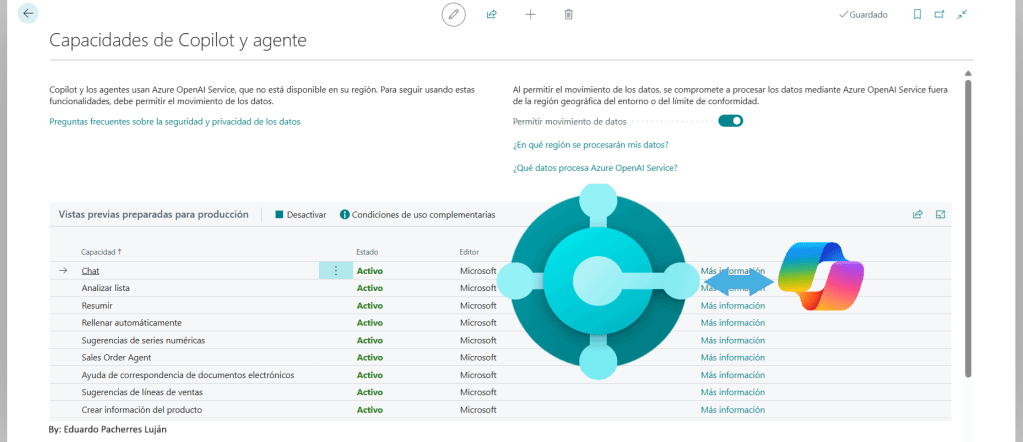
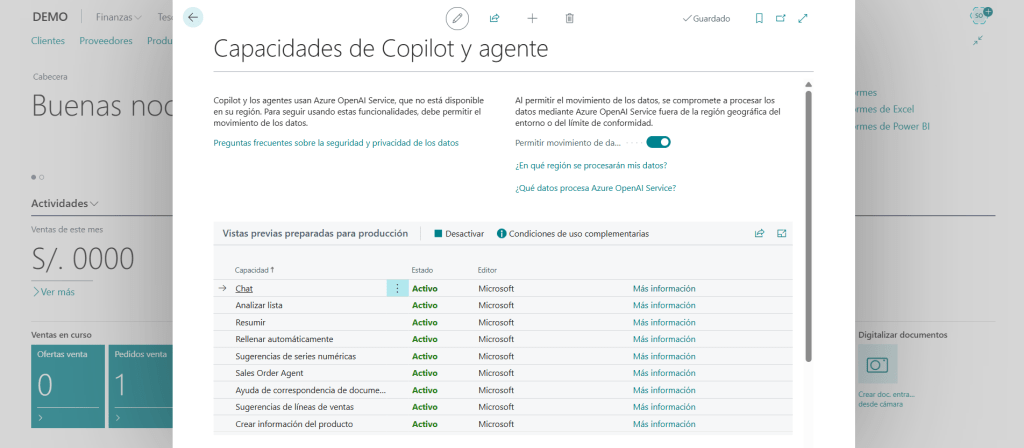
    Desde Business Central, puedes buscar la página “Copilot & agent capabilities”. Ahí verás:

    • Una lista de funciones disponibles (como sugerencias de ventas, conciliación bancaria, marketing automático).
    • El estado de cada una: Activa o Inactiva.
    • Un interruptor llamado “Permitir movimiento de datos”, que debe estar activado si tu entorno está en una región diferente a la del servicio de IA de Microsoft.
    ¿Qué puedes revisar como usuario funcional?

    • Si las funciones de Copilot están activas para tu empresa.
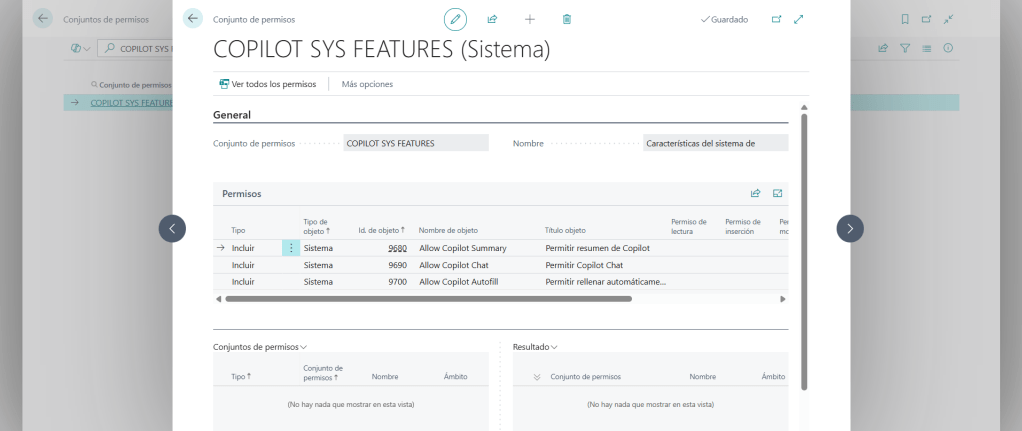
    • Si los usuarios tienen permisos para usarlas.
    • Si hay extensiones que podrían estar bloqueando el acceso.
    • Si el entorno está conectado a herramientas de análisis como Power BI o Application Insights.
    ¿Qué puedes hacer hoy mismo?

    1. Revisar la página de capacidades de Copilot. 👉 ¿Está activado el movimiento de datos? ¿Las funciones están activas?
    2. Validar que tus usuarios tienen acceso. 👉 No basta con tener Copilot activo: hay que tener permisos funcionales.
    3. Preparar tu entorno para análisis. 👉 Si usas Power BI, puedes conectar tu tenant a Application Insights y empezar a visualizar cómo se usa el ERP.
    Para terminar:

    La telemetría de Copilot no es solo una novedad técnica. Es una oportunidad para entender cómo se usa tu ERP, qué procesos necesitan atención y cómo mejorar la experiencia de tus equipos. Si lideras proyectos, gestionas equipos o trabajas en consultoría funcional, esta evolución te da herramientas reales para tomar decisiones con datos.

    ¿Tu entorno SaaS está listo para aprovecharlo?

    ¡Muchas gracias por leer mi contenido!

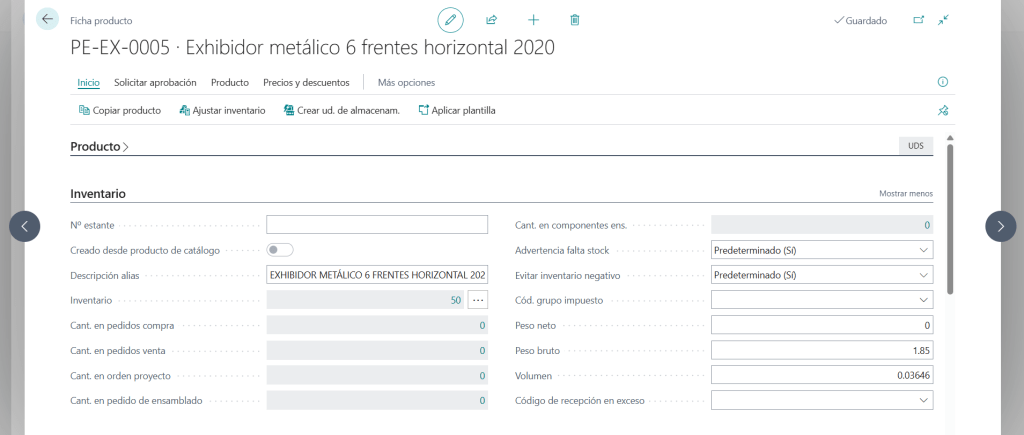
  • La gestión de calidad siempre ha sido una tarea paralela al ERP: hojas de Excel, correos, controles manuales… hasta ahora. Con la nueva extensión de Gestión de Calidad en Business Central 2025 Wave 2, el control de calidad se integra directamente en el flujo operativo — sin desarrollos, sin complicaciones.

    ¿Qué cambia con esta novedad?

    • Puedes definir planes de prueba por artículo, lote o número de serie.
    • Activar controles de calidad al registrar recepciones, producción o ensamblaje.
    • Evaluar parámetros físicos como peso, dimensiones o densidad.
    • Programar controles manuales o automáticos, según el proceso.
    • Enviar muestras a análisis externo con porcentajes definidos.
    • Aplicar cuarentena automática para productos que no cumplen.

    ¿Dónde se aplica?

    • Recepciones de compra: el control se activa justo después de registrar la recepción.
    • Producción: puedes validar si el producto cumple con las especificaciones antes de continuar.
    • Ensamblaje: ideal para procesos tipo “ensamblar para pedido”, donde la calidad final depende de múltiples componentes.

    ¿Qué puedes visualizar?

    • Estado de calidad por artículo: aprobado, en cuarentena, pendiente.
    • Certificados de calidad y análisis vinculados al producto.
    • Resumen de órdenes de calidad por cliente, lote o proceso.

    ¿Por qué es una novedad relevante?
    Porque por primera vez, Business Central permite gestionar la calidad sin salir del ERP, sin depender de herramientas externas, y con trazabilidad completa. Esto no solo mejora la confiabilidad del producto, sino que también fortalece la imagen de tu empresa frente a clientes y auditorías.

    Documentación oficial:

    Gestión de Calidad: Evaluar la calidad de los bienes y materiales entrantes | Microsoft Learn

    Novedades y Planes: Características nuevas y planificadas para Dynamics 365 Business Central, 2025 release wave 2 | Microsoft Learn

    Para terminar:
    La calidad ya no es un proceso aislado. Con esta nueva funcionalidad, Business Central convierte cada recepción, producción o ensamblaje en una oportunidad para validar, documentar y mejorar. Si tu empresa trabaja con productos sensibles, normativas exigentes o clientes que valoran la consistencia… esta novedad es para ti.

    ¡Disponible en Diciembre 2025!

    ¡Muchas gracias por leer mi contenido!
  • Improve your global environment at Business Central SaaS

    Managing a Business Central tenant across countries, subsidiaries, or departments? You don’t need to be a developer to make a meaningful impact on performance, stability, and governance. These five non-technical actions can help you improve the daily experience for users while keeping your environment clean and scalable.

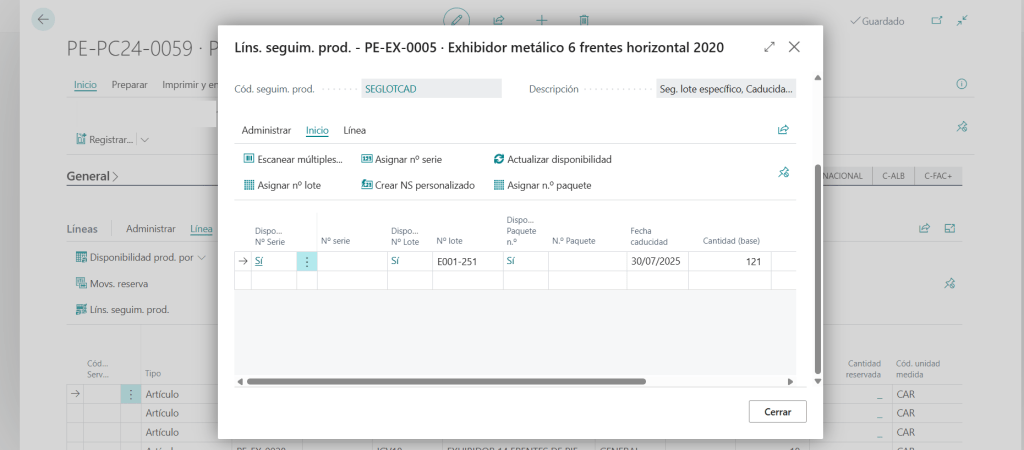
    1. Review Active Sessions Weekly
      Slowdowns or unexpected user blocks often stem from lingering sessions. Use the Admin Center to monitor and terminate active sessions that are no longer in use. This small action can prevent process collisions and performance drops.
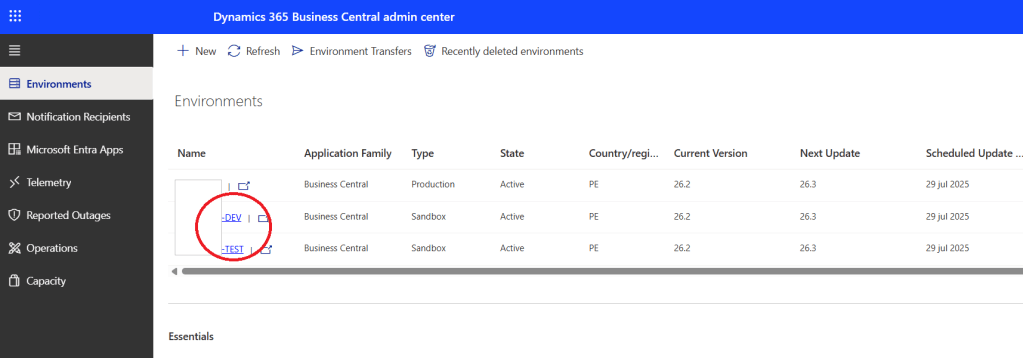
    1. Use Labels in Environment and Company Names
      If you’re managing multiple environments (Production, Sandbox, Testing), include identifiers like date, owner, or purpose in the name. Clear labeling helps avoid confusion, makes auditing easier, and minimizes accidental deletions.
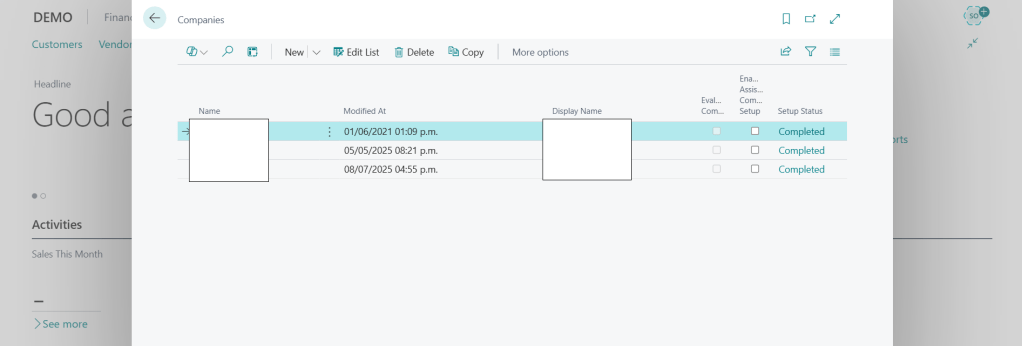
    1. Remove Duplicate or Unused Companies
      Training, testing, or copied companies often stay in the system long after they’re needed — using valuable resources. Review your companies periodically and clean up those that haven’t been accessed or modified.
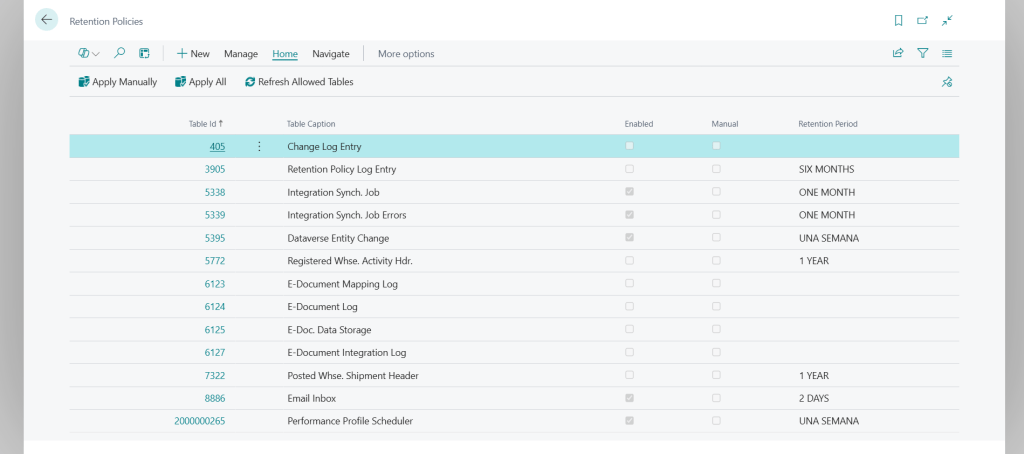
    1. Set Up Data Retention Policies
      To keep your system lean, configure automatic cleanup rules for outdated logs, drafts, or unposted documents. These functional settings prevent data bloat and ensure your environment remains responsive. (We will detail its functionality and usefulness in another post.)
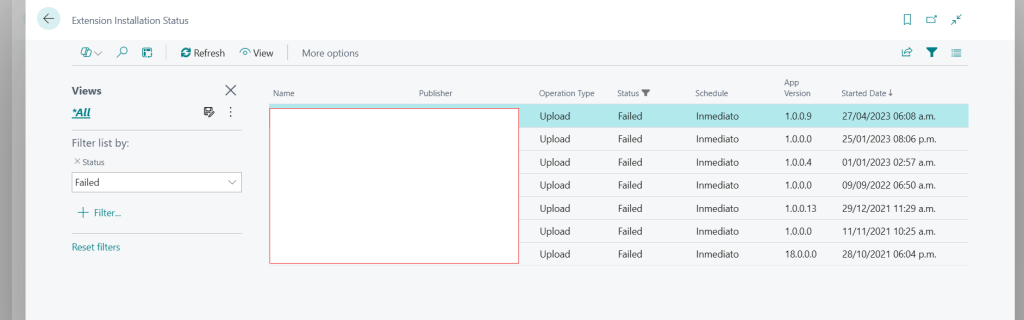
    1. Audit Unused Extensions
      Sometimes, installed extensions aren’t actively used. You can track their usage, version, and errors in the Admin Center. Removing unused or redundant extensions reduces update conflicts and improves overall performance.

    Why It Matters
    These tips don’t require technical effort — but they reflect mature tenant governance, especially for functional consultants, administrators, or team leads managing Business Central at scale.

    In closing:
    Your Business Central environment doesn’t just need good configurations — it needs intentional, proactive maintenance. These five actions are simple, functional, and scalable. And best of all? You can apply them today.

    Thanks so much for reading my content!

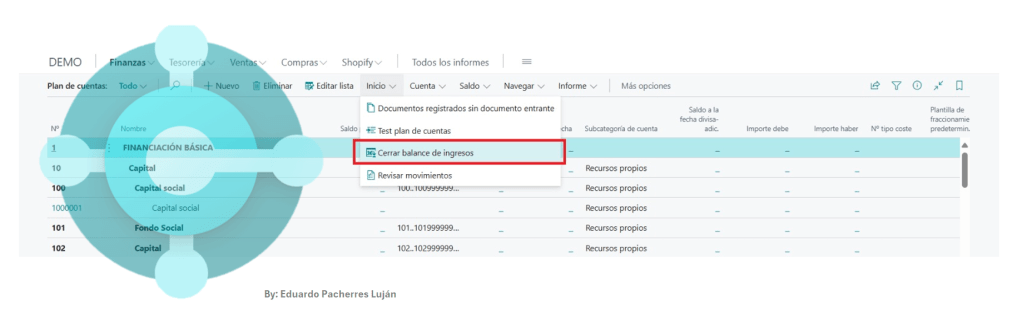
  • En la versión 26.2 de la localización española de Microsoft Dynamics 365 Business Central entorno SaaS, ha introducido un cambio importante relacionado con el proceso tradicional de cierre contable conocido como asiento de regularización ha sido renombrado como «Cerrar balances de ingresos». Este cambio no solo mejora la claridad para el usuario, sino que también viene acompañado de ajustes técnicos que conviene conocer para evitar errores inesperados.

    ¿Qué hace este proceso?

    • Saldar las cuentas de ingresos y gastos (grupos 6 y 7).
    • Transferir el resultado del ejercicio a una cuenta de balance.
    • Generar automáticamente líneas en un diario que luego se registran manualmente.
      Este paso se realiza al final del ejercicio fiscal, una vez cerrados los periodos contables y ejecutados los ajustes previos (amortizaciones, existencias, divisas, etc.).

    ¿Y el famoso error CONSISTENT?
    En algunos entornos, al ejecutar el proceso de cierre, puede aparecer el mensaje:
    “CONSISTENT”: El movimiento no puede registrarse porque la configuración de la cuenta no es coherente.
    Este error suele estar relacionado con:

    • Cuentas del grupo 6 o 7 que no tienen definida una cuenta de regularización.
    • Configuración incorrecta en el campo “Cta. regularización” de la ficha de cuenta.
    • Falta de cierre del periodo de inventario, si se ha activado la opción correspondiente.
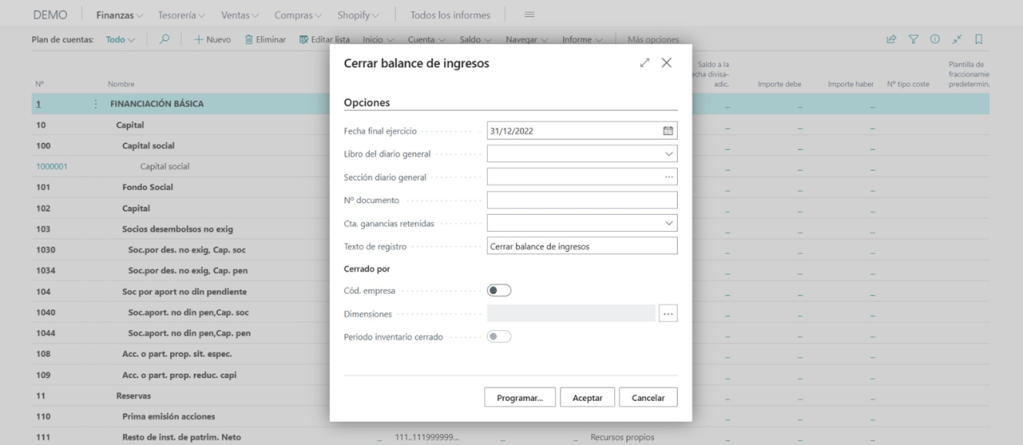
    • Nuevo cambio, En el proceso de «cerrar balance de ingresos» no colocar la cuenta contable en el campo «Cta. ganancias retenidas» si las cuentas 6 y 7 ya tienen esta configuración.

    ¿Cómo evitarlo?

    1. Revisar el plan de cuentas Asegúrate de que todas las cuentas comerciales (ingresos/gastos) tienen asignada una cuenta de regularización.
    2. Configurar correctamente la cuenta de contrapartida En el proceso de cierre, indica la cuenta de resultados acumulados (por ejemplo, 129). si la no tienes configurada en la cuenta 6 y 7
    3. Cerrar el periodo de inventario si se ha activado esa opción Si marcas “Periodo inventario cerrado”, asegúrate de que el último periodo esté realmente cerrado.

    Guía de configuración y cierre de balances de ingresos

    Para terminar:
    El cierre contable es más que una formalidad: es el momento de consolidar la fiabilidad financiera del ejercicio. Con el nuevo nombre Cerrar balances de ingresos, Business Central mejora la experiencia del usuario… pero también exige una configuración precisa para evitar errores como el temido CONSISTENT.
    ¿Ya lo has probado en tu entorno? ¿Te gustaría ver una guía visual paso a paso?

    ¡Muchas gracias por leer mi contenido!
  • Roles y permisos en Business Central: el detalle que puede acelerar (o bloquear) tu implementación

    En muchas implementaciones de ERP, el foco está en migrar datos, configurar procesos y formar usuarios. Pero hay un paso que suele pasar desapercibido y que puede marcar la diferencia: la correcta asignación de roles y permisos.

    ¿Por qué es tan importante?
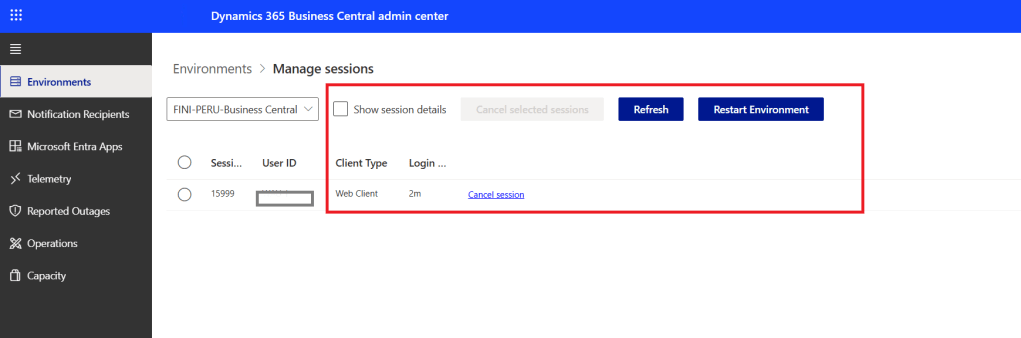
    Business Central funciona con un sistema de permisos que determina qué puede ver y hacer cada usuario. Si no se asignan correctamente:

    • Los usuarios no ven los menús que necesitan.
    • No pueden registrar documentos o acceder a informes.
    • Se generan tickets innecesarios al equipo de soporte.
    • Se ralentiza la adopción del sistema.

    Pasos clave para una asignación de permisos efectiva

    1. Definir perfiles por rol funcional
      Antes de asignar permisos, identifica los perfiles clave: contabilidad, compras, ventas, almacén, dirección, etc. Esto permite estandarizar el acceso y evitar inconsistencias.
    1. Usar conjuntos de permisos estándar como base
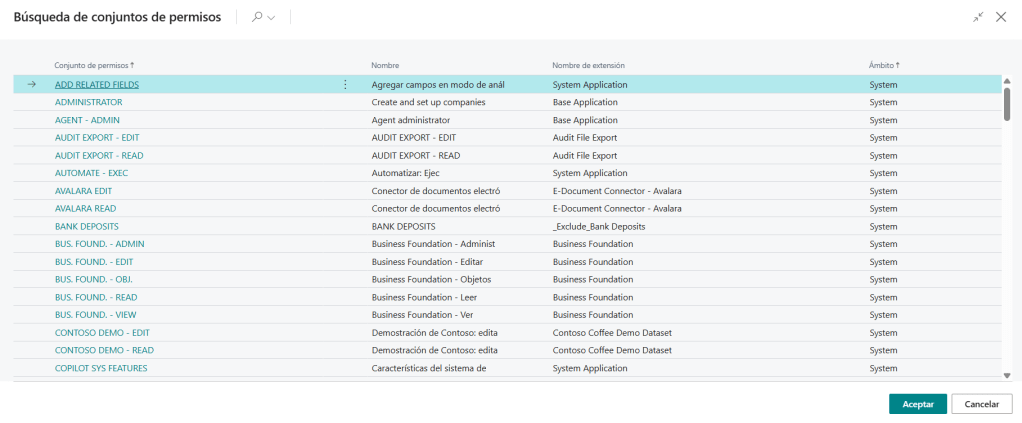
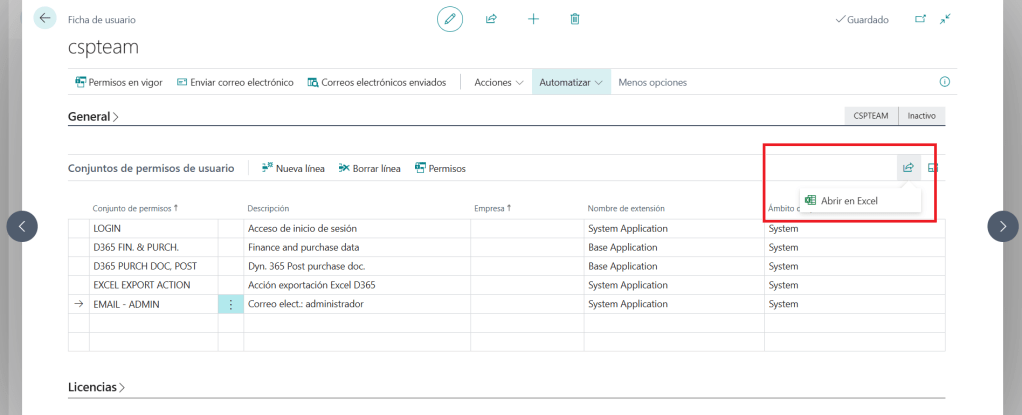
      Business Central incluye conjuntos predefinidos como D365 BUS FULL ACCESS, D365 READ, SECURITY, etc. Puedes usarlos como punto de partida y personalizarlos según tu operación.
    1. Probar los permisos antes del Go-live
      Haz pruebas con usuarios reales para validar que pueden ejecutar sus tareas sin restricciones. Esto evita bloqueos el primer día de operación.
    1. Documentar los roles asignados
      Mantén un registro de qué permisos tiene cada usuario. Esto facilita auditorías, soporte y futuras incorporaciones.
    1. Controlar el uso del rol SUPER
      El conjunto de permisos SUPER otorga acceso total a todos los datos y objetos de aplicación dentro del alcance de la licencia2. Es necesario que al menos un usuario lo tenga en cada entorno, pero no debe usarse como solución rápida para evitar problemas de acceso.

    Recomendaciones:

    • Asignarlo solo a administradores de confianza.
    • Documentar quién lo tiene y por qué.
    • Usar el conjunto SECURITY para delegar la gestión de permisos sin dar acceso total.
    • Auditar su uso periódicamente.

    Documentación oficial de Microsoft Learn – Permisos a usuarios y grupos: Definir permisos granulares – Business Central | Microsoft Learn

    Para terminar:
    Asignar roles y permisos no es solo una tarea técnica: es una decisión estratégica que impacta directamente en la eficiencia, seguridad y adopción del ERP. Si lo haces bien desde el inicio, evitarás bloqueos innecesarios y facilitarás que cada usuario se sienta cómodo y productivo en Business Central.

    ¿Ya tienes definidos los roles en tu proyecto? ¿Has probado el ERP desde el punto de vista de cada perfil?

    ¡Muchas gracias por leer mi contenido!
  • Introducción:

    Muchas empresas quieren implementar un ERP moderno como Microsoft Dynamics 365 Business Central SaaS, pero lo hacen desde una estructura funcional tradicional que frena la colaboración entre áreas y complica la adopción de metodologías ágiles.

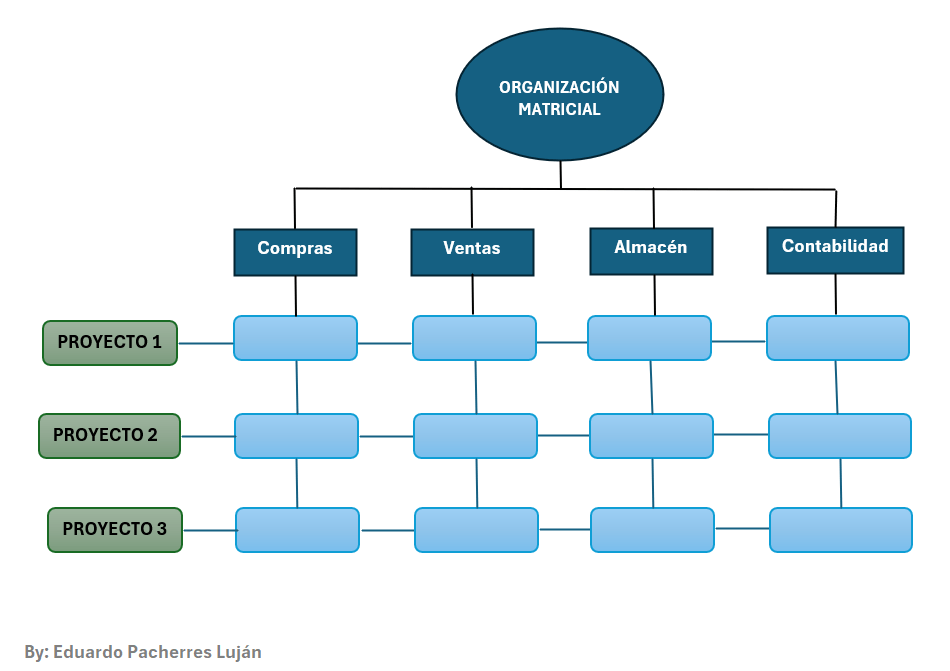
    ¿La solución? Evolucionar hacia una estructura matricial, que permita formar equipos multidisciplinarios por proyecto, sin perder la especialización funcional. Este cambio organizativo es clave para que la implementación del ERP sea ágil, transversal y sostenible.

    Comparto a continuación algunas preguntas claves que, sin duda, enriquecerán tu entendimiento del tema

    ¿Por qué la estructura funcional limita la implementación?

    • Las decisiones se toman por área, no por proyecto.
    • Los equipos trabajan en silos: finanzas, operaciones, IT, comercial…
    • La responsabilidad del proyecto se diluye entre departamentos.
    • La adopción del ERP se vuelve lenta y fragmentada.

    ¿Qué aporta una estructura matricial?

    • Equipos por proyecto con perfiles de distintas áreas.
    • Responsabilidad compartida entre líderes funcionales y de proyecto.
    • Mayor velocidad en toma de decisiones y resolución de bloqueos.
    • Cultura de colaboración y foco en resultados transversales.
      Ejemplo: un equipo de implementación de Business Central puede incluir perfiles de finanzas, compras, almacén, IT y dirección… todos trabajando bajo un mismo objetivo, con liderazgo compartido.

    Claves para aplicar marcos ágiles en la implementación

    • Crea equipos de proyecto con autonomía Define «squads» o «células funcionales» que puedan tomar decisiones sin depender de aprobaciones jerárquicas.
    • Usa sprints funcionales por módulo Implementa Business Central por bloques: contabilidad, compras, ventas, inventario… con entregables cada 2–3 semanas.
    • Define OKR compartidos entre áreas Los objetivos deben cruzar funciones: por ejemplo, “reducir el tiempo de cierre contable en un 30%” involucra finanzas, IT y dirección.
    • Entrena a los líderes en gestión matricial No basta con cambiar el organigrama: hay que formar a los líderes para que gestionen equipos por misión, no solo por especialidad.
    • Mide impacto en adopción y eficiencia Evalúa si los equipos están usando el ERP, si los procesos mejoran y si hay menos dependencia de hojas de cálculo externas.

    Para terminar:
    Implementar Business Central SaaS no es solo un proyecto tecnológico: es una transformación organizacional. Si tu empresa sigue operando bajo una estructura funcional rígida, la adopción será lenta y fragmentada. Pero si das el paso hacia una estructura matricial, podrás aplicar marcos ágiles, acelerar la implementación y lograr que el ERP sea realmente útil desde el primer día.

    ¿Tu organización está lista para trabajar por proyectos y no solo por departamentos?

    ¡Muchas gracias por leer mi contenido!
  • Liderar un equipo multidisciplinario es como dirigir una «orquesta»: cada instrumento tiene su ritmo, pero el éxito depende de la sincronización y de la armonía. En proyectos de implementación ERP, esta diversidad puede ser tu mayor ventaja… o tu mayor obstáculo.

    Bajo mi experiencia y de acuerdo al artículo en el enlace, te comparto claves prácticas para liderar equipos diversos y lograr que trabajen como una unidad, junto con tips poco comunes que han sido decisivos en proyectos reales.

    1. Objetivos compartidos, no solo funcionales
      Cada área tiene sus métricas, pero el proyecto necesita una visión transversal. En implementaciones exitosas, los que lideramos proyectos no solo definen KPIs, sino impactos concretos en el negocio: reducción de errores, mejora en tiempos de entrega, aumento en satisfacción del cliente.
      Tip poco común: haz que cada área defina cómo medirá su éxito post-implementación. Esto genera compromiso real.
    2. Comunicación «sin jerga técnica»
      En proyectos exitosos, los que lideramos actuamos como traductores entre disciplinas. No se trata de simplificar, sino de conectar: que finanzas entienda a IT, que operaciones entienda a legal, prácticamente que las áreas converjan
      Tip poco común: crea un glosario compartido del proyecto. Parece básico, pero evita malentendidos que cuestan semanas.
    3. Roles definidos, pero con espacio para aportar más
      En equipos diversos, los límites entre funciones se difuminan. Los mejores líderes permiten que cada perfil aporte más allá de su especialidad.
      Tip poco común: en cada reunión, pide a alguien que “no sea experto en el tema” que dé su opinión. Las mejores ideas vienen de fuera del área.
    4. Comparto algunas experiencias basados en casos reales de éxito en implementaciones de ERP

    Caso 1: Empresa industrial con múltiples áreas involucradas

    • Problema: cada área tenía su propio sistema y resistía el cambio.
    • Solución: se creó un “Equipo de cambio” con un representante por área que participó en todas las decisiones clave.
    • Resultado: implementación en los plazos acordados, con adopción del 95% en el primer mes.
      Tip poco común: no impongas el sistema, haz que cada área lo diseñe contigo.

    Caso 2: Retail con usuarios operativos clave

    • Problema: baja adopción del sistema anterior por falta de formación.
    • Solución: se diseñaron pruebas de usuario (UAT) y casos de usos basados en el backlog de procesos, permitiendo que cada usuario validara sus flujos operativos reales antes del go-live.
    • Resultado: cero tickets críticos post go-live.
      Tip poco común: entrena con escenarios reales, no con manuales genéricos.

    Caso 3: compañía que migró su ERP en plena operación

    • Problema: miedo al cambio y pérdida de datos.
    • Solución: se hizo una migración por fases, empezando por módulos menos críticos y con pruebas paralelas.
    • Resultado: transición sin interrupciones y mejora del +40% en eficiencia operativa.
      Tip poco común: empieza por lo menos doloroso, gana confianza y luego escala.

    Artículo recomendado: 👉 How To Make The Most Of Multidisciplinary Teams: 17 Strategies You Should Apply

    Este artículo ofrece estrategias prácticas para liderar equipos diversos, gestionar egos y fomentar colaboración real.

    Para terminar:
    Un equipo multidisciplinario bien gestionado no solo implementa un ERP… lo transforma en una ventaja competitiva.
    Si logras que cada perfil se sienta parte del éxito, el sistema no será solo una herramienta, sino una cultura compartida.

    ¿Has liderado un equipo así? ¿Qué aprendiste en el proceso?

    ¡Muchas gracias por leer mi contenido!
  • Introducción:

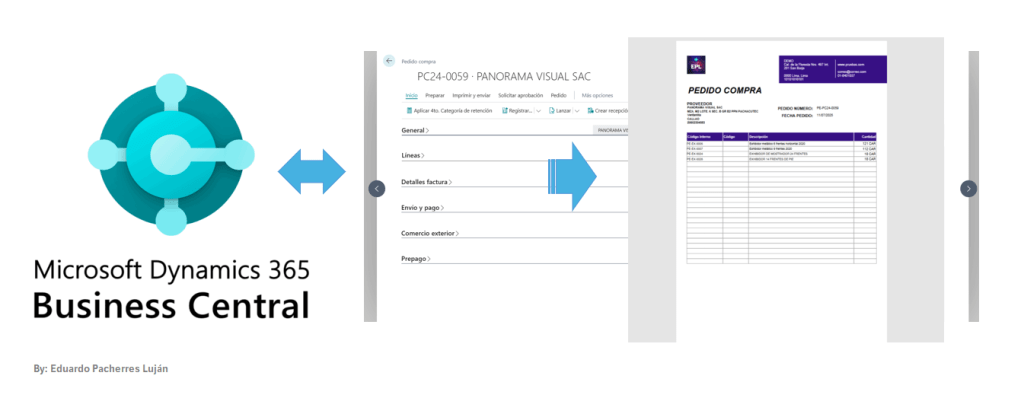
    En el mundo del ERP, no todas las mejoras tienen que ser complejas para marcar la diferencia. A veces, una funcionalidad aparentemente menor puede tener un impacto directo en la productividad diaria. Ese es el caso de la nueva vista previa de archivos PDF directamente en el cliente web de Microsoft Dynamics 365 Business Central.

    ¿Qué permite esta funcionalidad?
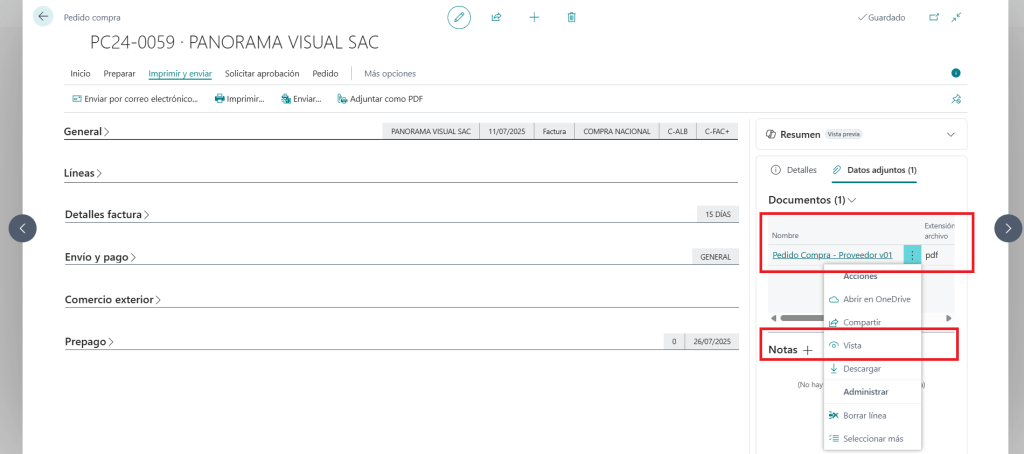
    Ahora puedes abrir archivos PDF adjuntos sin necesidad de descargarlos, directamente desde la interfaz web de Business Central. Esto incluye:

    • Facturas recibidas
    • Documentos adjuntos en pedidos
    • Contratos, albaranes, informes, etc.

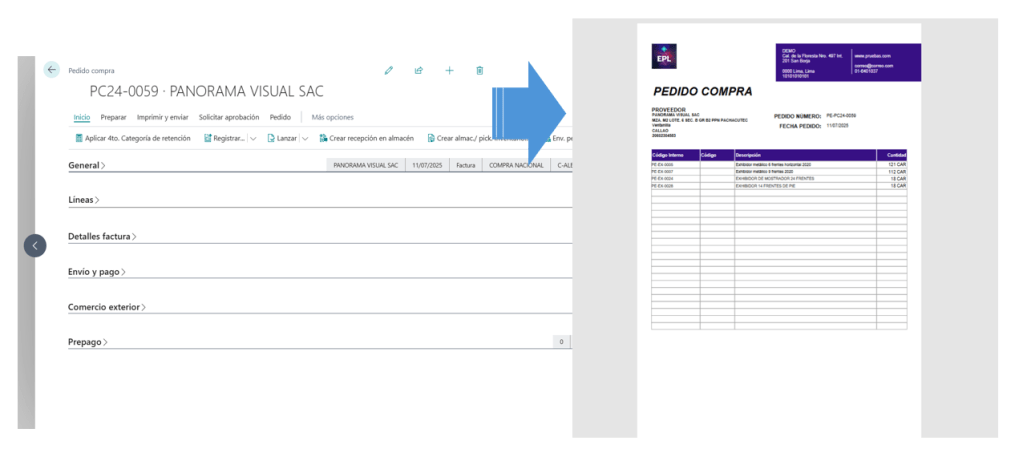
    El archivo se muestra en un visor integrado, similar a la vista previa de impresión, manteniéndote en contexto sin cambiar de aplicación.
    Enlace oficial de Microsoft Learn: Obtener una vista previa de archivos adjuntos PDF directamente en el cliente web | Microsoft Learn

    ¿Por qué es útil?

    1. Evita descargas innecesarias
      Antes, revisar un documento implicaba descargarlo, abrirlo en otra aplicación y luego volver al ERP. Ahora, todo ocurre en la misma pantalla.
    1. Mejora la validación de documentos
      Puedes revisar una factura adjunta antes de contabilizarla, o verificar un contrato sin salir del flujo de trabajo.
    1. Reduce errores y mejora la trazabilidad
      Al mantenerte en contexto, reduces el riesgo de registrar documentos incorrectos o duplicar archivos.

    ¿Cómo se usa?
    No requiere configuración adicional. Si el archivo adjunto es un PDF, Business Central lo detecta y muestra el botón de vista previa automáticamente. Además, puedes seguir descargándolo si lo necesitas.

    Conclusión
    Esta mejora, aunque discreta, representa un paso más hacia una experiencia de usuario más fluida, moderna y eficiente. Para quienes aún ven el ERP como una herramienta rígida, esta funcionalidad demuestra que Business Central está evolucionando hacia una plataforma más intuitiva y centrada en el usuario.

    ¿Ya lo has probado en tus proyectos? ¿Crees que este tipo de mejoras pueden marcar la diferencia en la adopción del sistema? ¡Te leo en los comentarios!

    ¡Muchas gracias por leer mi contenido!
  • Introducción:
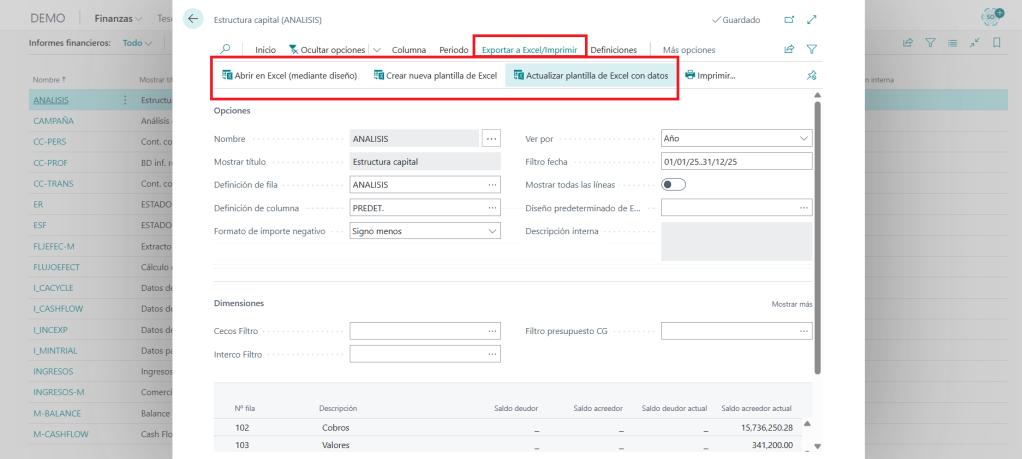
    En el día a día de un director financiero, hay dos constantes: la necesidad de precisión y la presión por presentar información clara y convincente. Y aunque Excel sigue siendo la herramienta favorita para muchos, ¿qué pasaría si tu ERP pudiera generar informes directamente en Excel, con tus propios formatos, fórmulas y visuales?

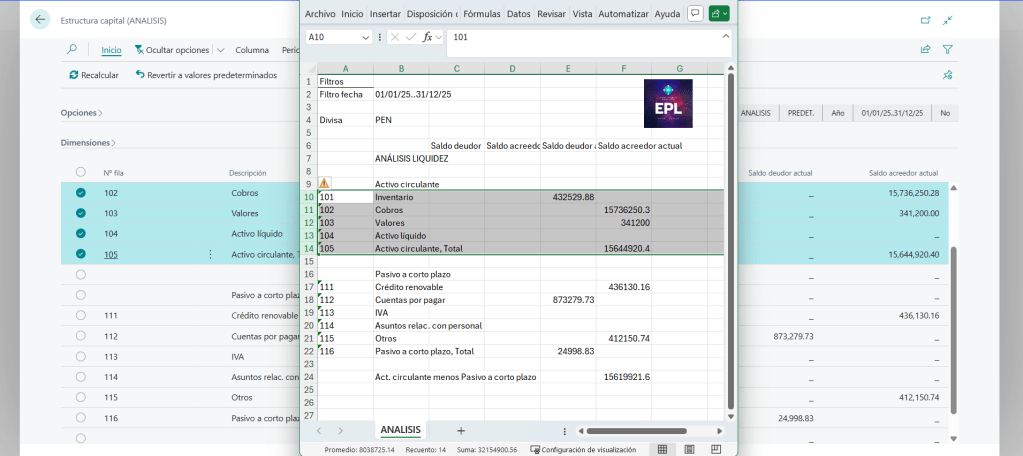
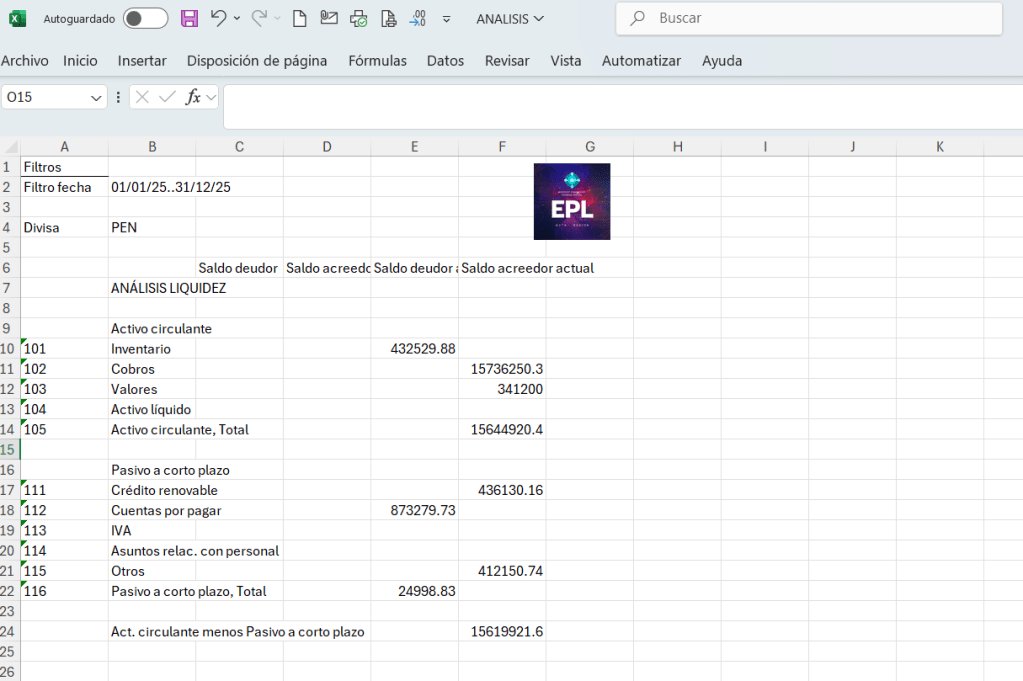
    Con la versión 2025 de Microsoft Dynamics 365 Business Central SaaS, esto ya es posible gracias a la nueva funcionalidad de diseños de informes en Excel. Y no, no se trata de una simple exportación de datos: hablamos de informes financieros que se actualizan automáticamente con los datos del ERP, manteniendo tu diseño personalizado.

    ¿Qué son los diseños de Excel en Business Central?
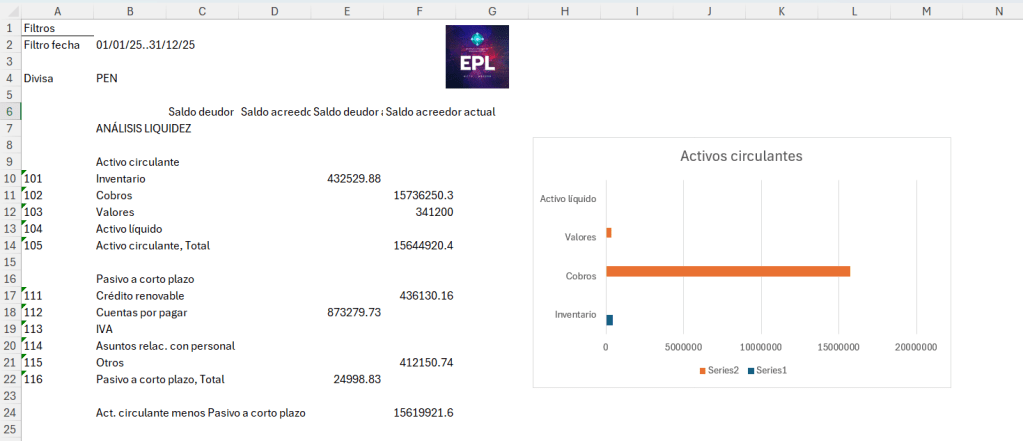
    Son plantillas de Excel que puedes vincular a tus informes financieros del ERP. Una vez configuradas, puedes:

    • Aplicar tu propio formato (colores, logotipos, fórmulas).
    • Usar tablas dinámicas, gráficos y segmentaciones.
    • Actualizar los datos automáticamente desde Business Central.
    • Compartir informes con tu equipo sin necesidad de editar manualmente.

    ¿Qué ventajas ofrece a un director financiero?

    1. Presentación profesional sin perder control
      Puedes mantener el estilo de tus informes mensuales, trimestrales o anuales, con el formato que tu equipo ya conoce. Y lo mejor: los datos se actualizan desde el ERP, sin copiar y pegar.
    1. Ahorro de tiempo en cierres contables
      Una vez creada la plantilla, puedes reutilizarla cada mes. Solo cambias el período y el sistema actualiza los datos automáticamente.
    1. Mayor precisión y trazabilidad
      Al vincular el informe a los datos del ERP, reduces el riesgo de errores manuales y puedes rastrear cada cifra hasta su origen contable.
    1. Flexibilidad para análisis avanzado
      Puedes añadir fórmulas, segmentaciones, gráficos o incluso integrar Power BI sobre la misma plantilla.

    ¿Cómo se configura?

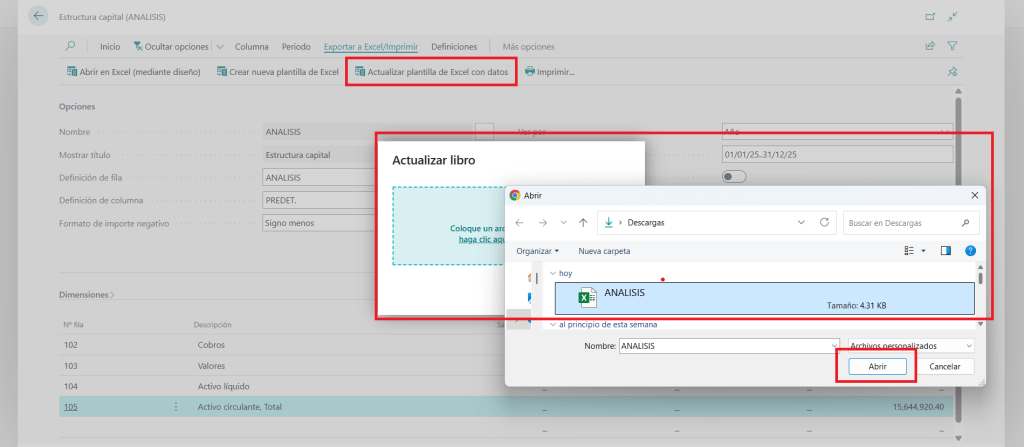
    1. En Business Central, accede a “Informes financieros”.
    2. Selecciona el informe que deseas personalizar.
    3. Haz clic en “Diseños en Excel” y elige “Crear nuevo diseño”.
    4. Descarga la plantilla base, edítala en Excel y vuelve a subirla.
    5. Define ese diseño como predeterminado para el informe.

    ¿Y si no usas Business Central?
    Si tu ERP actual no permite este tipo de integración, estás perdiendo una oportunidad de oro para:

    • Reducir el tiempo de preparación de informes.
    • Evitar errores manuales.
    • Mejorar la presentación ante dirección general o inversores.

    Business Central ofrece esta funcionalidad de forma nativa, sin desarrollos adicionales. Y si estás evaluando opciones de ERP, este puede ser un factor decisivo.

    Documentación oficial: https://learn.microsoft.com/es-es/dynamics365/business-central/finance-reports

    Para terminar:
    Los informes financieros no deberían ser una carga, sino una herramienta estratégica. Con Business Central y sus diseños en Excel, puedes transformar tu proceso de reporting en algo más ágil, preciso y profesional.

    ¿Ya lo estás usando? ¿Te gustaría ver un ejemplo real? Estoy preparando una plantilla que compartiré próximamente en mi blog.

    ¡Muchas gracias por leer mi contenido!
  • Introducción:
    Desde hace unos meses, los usuarios de Microsoft Dynamics 365 Business Central entorno SaaS, han empezado a notar algo diferente en su día a día: tareas que antes requerían varios clics, búsquedas o validaciones ahora se resuelven con una simple interacción. ¿La razón? La llegada de Copilot, el asistente inteligente que está revolucionando la forma en que trabajamos dentro del ERP Microsoft Dynamics 365 Business Central.

    ¿Qué es Copilot en Business Central?
    Copilot es una funcionalidad basada en inteligencia artificial que se integra directamente en Business Central SaaS. No es un chatbot genérico, sino un asistente contextual que entiende el entorno del usuario, sus permisos, sus datos y el flujo de trabajo en el que está operando.

    Su objetivo: reducir tareas repetitivas, mejorar la precisión y acelerar la toma de decisiones.
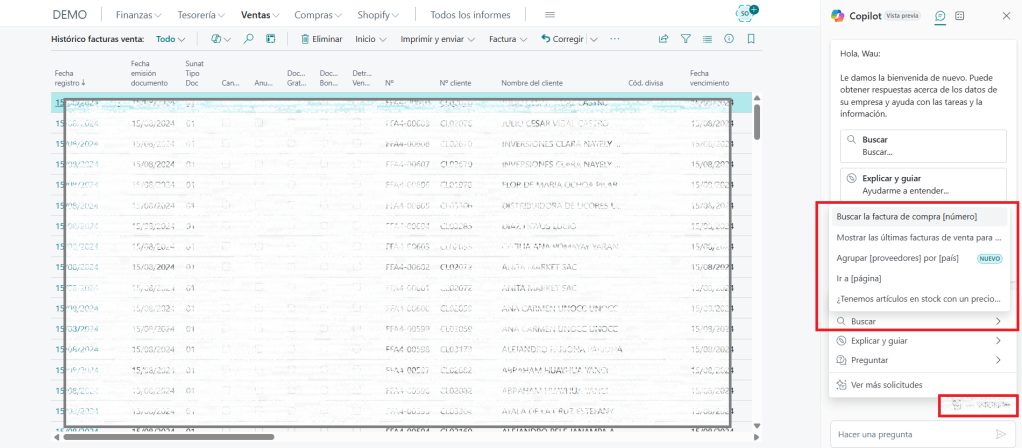
    Captura sugerida: icono de Copilot en la esquina superior derecha de Business Central.

    Funcionalidades clave que ya están disponibles
    Te comparto algunas de las funciones más útiles que puedes probar hoy mismo:

    1. Chat natural con Copilot
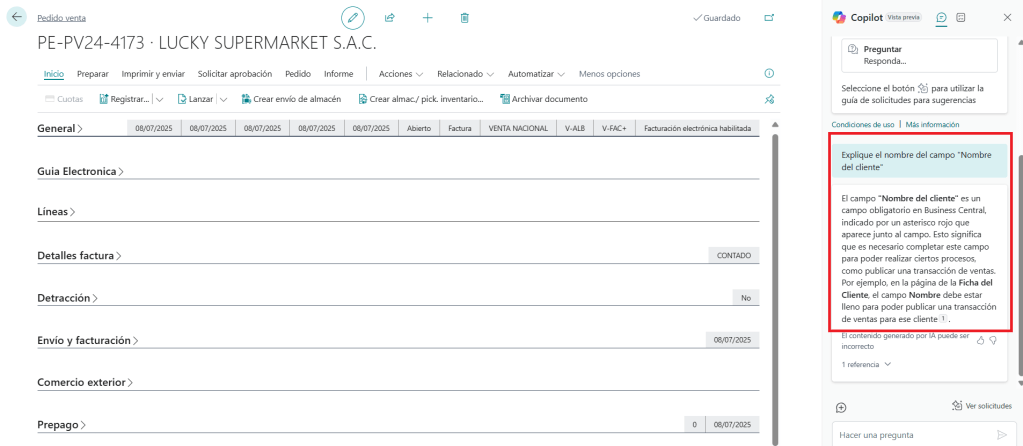
      Puedes hacer preguntas como “¿Cuáles son mis pedidos pendientes?” o “¿Qué significa este campo?” y Copilot te responde directamente en el panel lateral.
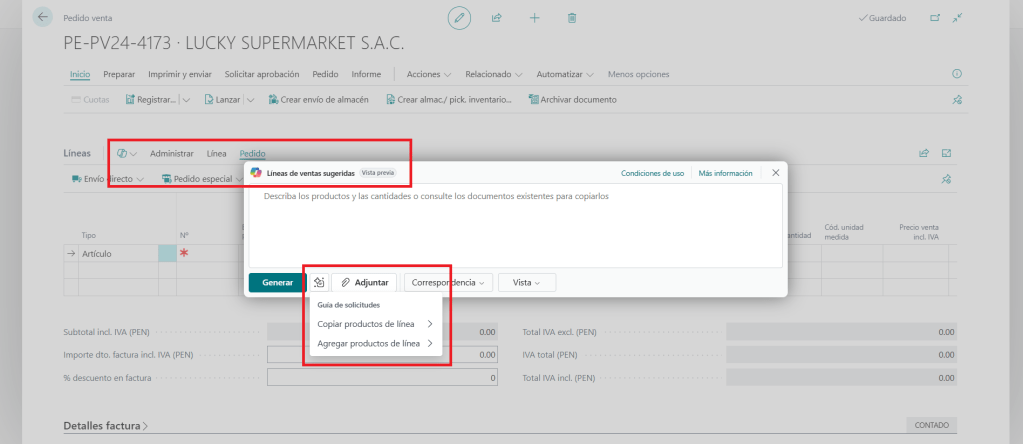
    1. Sugerencia de líneas en pedidos de venta
      Al crear un pedido, Copilot puede proponer automáticamente las líneas más habituales para ese cliente, basándose en el historial.
    1. Conciliación bancaria asistida
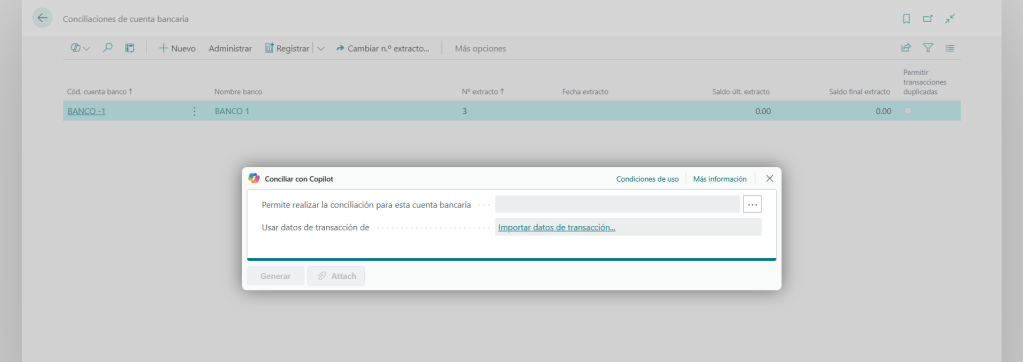
      Copilot ayuda a emparejar movimientos bancarios con transacciones contables, reduciendo errores y acelerando el proceso.
    1. Creación de descripciones de productos
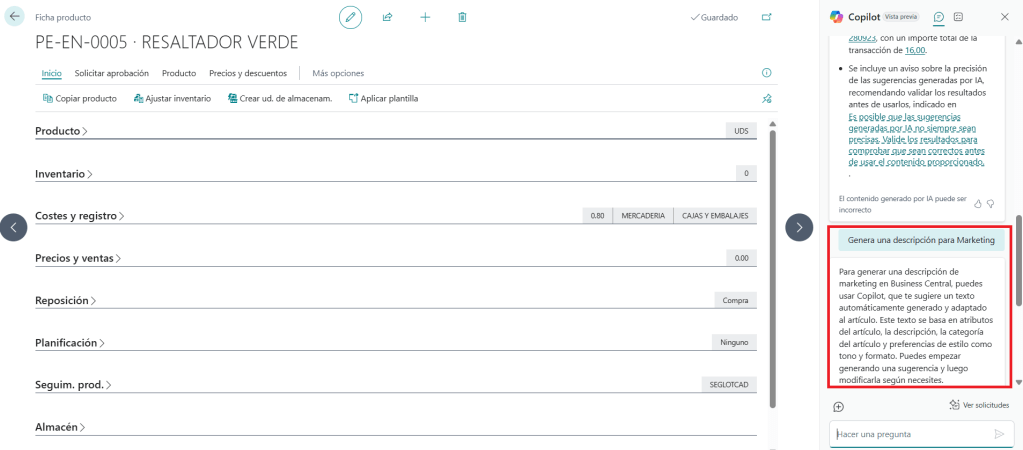
      Subes una imagen o defines atributos, y Copilot genera una descripción comercial lista para publicar en tu tienda online.
    1. Análisis de datos en lenguaje natural
      Puedes pedirle cosas como “Muéstrame las facturas mayores a 5.000 USD esta semana” o usar las solicitudes y Copilot genera una pestaña de análisis con los resultados.

    ¿Qué significa esto para los consultores funcionales?

    Para quienes trabajamos en implementación y soporte, Copilot representa un cambio de paradigma. Ya no se trata solo de configurar el sistema, sino de enseñar a los usuarios a interactuar con la inteligencia artificial de forma efectiva.

    Algunos consejos prácticos:

    • Incluye Copilot en tus formaciones.
    • Documenta ejemplos reales de uso.
    • Ayuda a los usuarios a formular preguntas claras.
    • Revisa los permisos y roles para asegurar que Copilot acceda a los datos adecuados.

    Recursos oficiales
    Si quieres profundizar, te recomiendo revisar el artículo oficial de Microsoft Learn: Acerca de Copilot en Business Central – Business Central | Microsoft Learn

    Para terminar:
    Copilot no es una promesa futura ya está aquí, y está cambiando la forma en que usamos Business Central. Como consultores, tenemos la oportunidad de liderar esta transformación, ayudando a nuestros clientes a aprovechar todo su potencial.

    ¿Ya lo has probado en algún proyecto? ¿Qué te ha parecido? Me encantaría leer tu experiencia.

EPL – Consultoría y Dirección – ERP MD365BC

Transformando procesos con visión funcional, formación y liderazgo estratégico

Saltar al contenido ↓