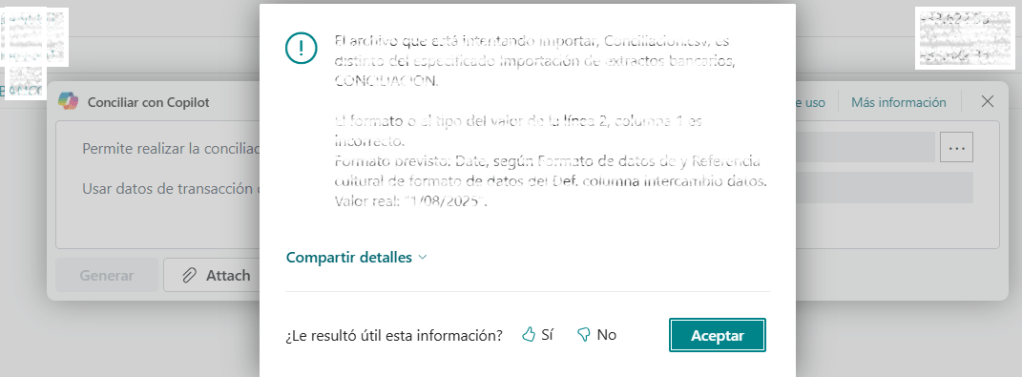
• En versiones anteriores de Business Central, importar extractos bancarios en formato .CSV con muchas líneas podía convertirse en una pesadilla. ¿Te ha pasado que el archivo se cuelga, no se reconocen las transacciones, o simplemente la coincidencia automática no funciona como debería?

    Con la versión 26.3, Microsoft ha corregido varios de estos problemas. Aquí te cuento qué pasaba, qué se ha mejorado, y cómo puedes aprovecharlo en tus procesos contables.

    El problema: extractos largos, errores silenciosos

    Cuando el archivo CSV tenía más de 500 líneas, muchos usuarios reportaban:

    • Lentitud extrema al cargar el archivo en la página Conciliación banco.
    • Coincidencia automática fallida, especialmente si el texto de pago era largo o contenía símbolos.
    • Errores que no se mostraban, lo que generaba conciliaciones incompletas o incorrectas.

    La mejora en 26.3: rendimiento y precisión

    Microsoft ha optimizado el motor de conciliación para manejar mejor los extractos extensos:

    • Carga más rápida de archivos CSV, incluso con cientos o miles de líneas.
    • Reconocimiento automático más robusto, con mejor manejo de textos largos y delimitadores personalizados.
    • Mensajes de error más claros, que ahora se muestran directamente en la interfaz si algo falla.

    Buenas prácticas para evitar errores

    Aunque la mejora es significativa, aquí van algunos consejos para que tu conciliación sea aún más fluida:

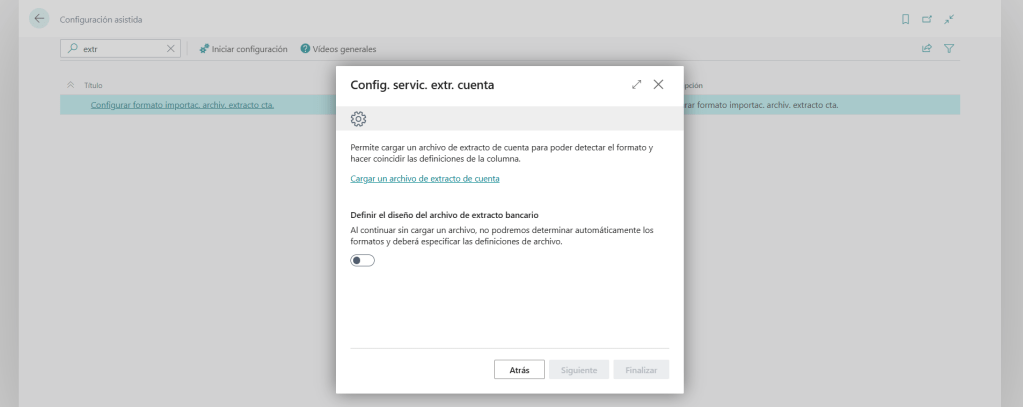
    1. Usa la configuración asistida de formatos de extracto bancario Esto te permite definir delimitadores, columnas y formatos específicos para tu banco.

      2 Evita símbolos especiales en el texto de pago Algunos caracteres pueden interferir con la coincidencia automática. Revisa el archivo antes de importarlo.

      3. Valida el archivo en Excel antes de subirlo Asegúrate de que no haya columnas vacías, saltos de línea ocultos o formatos inconsistentes.

      4. Considera usar AMC Banking o integración directa si tu volumen es alto Estas soluciones ofrecen mayor estabilidad y automatización.

        Para terminar:

        menos fricción, más control

        La conciliación bancaria es una tarea crítica, y ahora Business Central 26.3 la hace más confiable, incluso con volúmenes altos. Si tu equipo contable sufría con los CSVs largos, esta mejora puede ahorrarles tiempo y frustración.

        ¿Ya probaste esta funcionalidad? ¿Tu banco te entrega extractos extensos? Cuéntame en los comentarios o comparte tu experiencia.

        ¡Muchas gracias por leer mi contenido!

      1. Introducción

        En Business Central, hay un triángulo operativo que debe mantenerse sincronizado: Pedido → Inventario → Facturación. Cuando uno de estos vértices falla, el impacto se multiplica:

        • El cliente no recibe su factura.
        • El inventario parece estar disponible, pero no lo está.
        • La contabilidad registra ingresos que nunca ocurrieron.

        Hoy te comparto 3 errores funcionales comunes que rompen este triángulo, cómo detectarlos y qué pantallas revisar para prevenirlos.

        1. Pedidos entregados pero no facturados

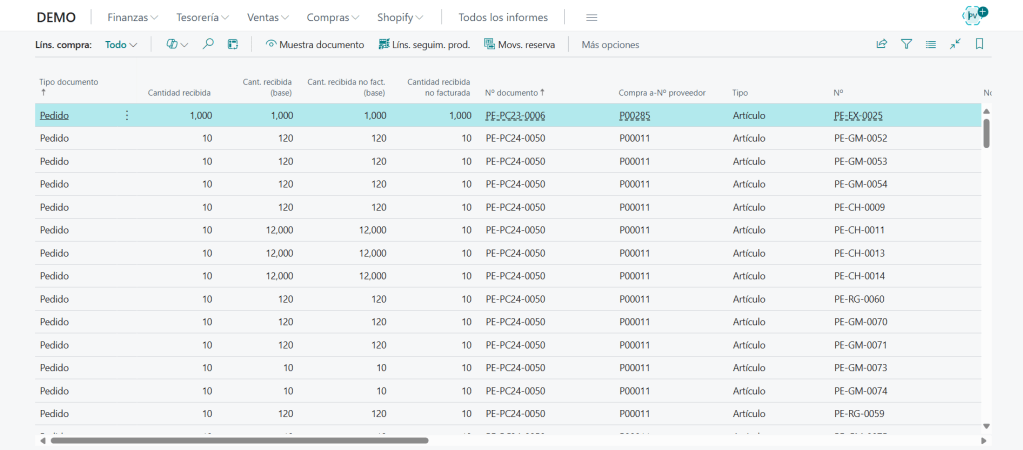
        El error: El pedido se registra como enviado, pero nunca se factura. Esto puede deberse a procesos manuales, falta de automatización o errores en el flujo de aprobación.

        Consecuencias:

        • Pérdida de ingresos.
        • Clientes confundidos o molestos.
        • Informes de ventas inflados por entregas no facturadas.

        Cómo detectarlo:

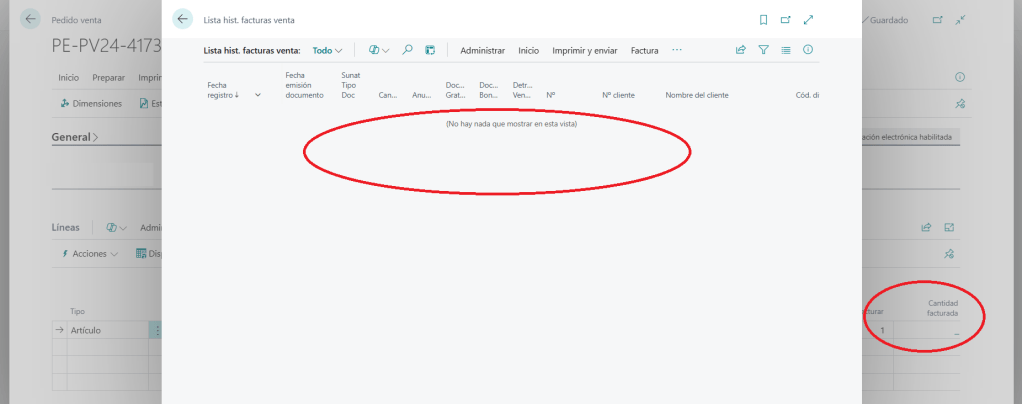
        • Usa Líneas de Compras – “Pedidos enviados no facturados”.
        • Revisa el campo “Cantidad enviada” vs “Cantidad facturada” en la línea del pedido.
        • Configura alertas o flujos de trabajo para facturar automáticamente al enviar.

        Pantallas clave:

        • Purchase / Sales Line
        • Sales Order List
        • Sales Order Card → Lines → Quantity Shipped vs Quantity Invoiced
        • Posted Sales Shipments
        • Posted Sales Invoices

        2. Inventario comprometido pero no ajustado

        El error: El sistema muestra stock disponible, pero parte de ese inventario ya está comprometido en pedidos no facturados o en tránsito. Esto genera sobreventa o errores en planificación MRP.

        Consecuencias:

        • Promesas de entrega incumplidas.
        • Reabastecimiento innecesario.
        • Informes de inventario que no reflejan la realidad.

        Cómo detectarlo:

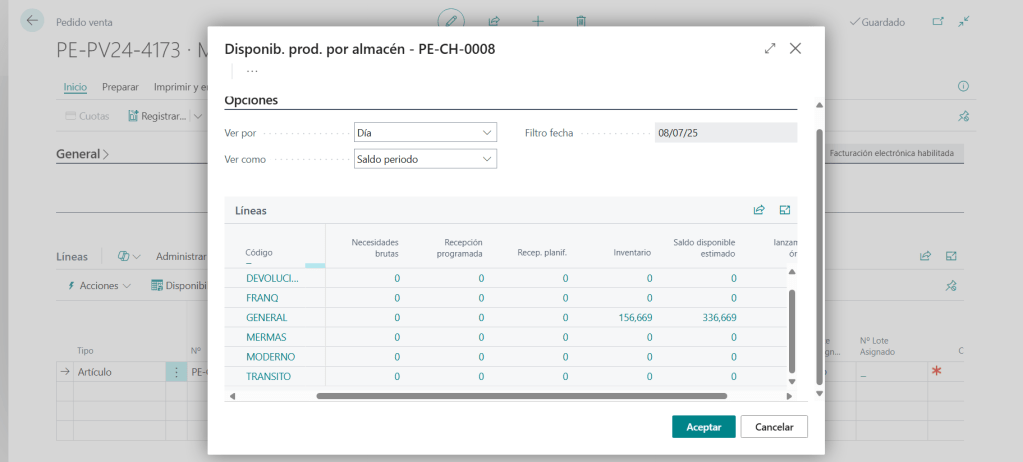
        • Revisa “Disponibilidad por ubicación”.
        • Usa la función “Ver disponibilidad por evento” en la línea del pedido.
        • Configura reglas de reserva automática para evitar doble uso del stock.

        Pantallas clave:

        • Item Card → Availability by Location
        • Sales Order Line → Item Availability by Event
        • Inventory → Reservations
        • Planning Worksheet

        3. Facturas sin respaldo logístico

        El error: Se genera una factura sin que el pedido haya sido enviado o sin que el inventario haya sido ajustado. Esto puede ocurrir por presión comercial, errores manuales o falta de validación.

        Consecuencias:

        • Contabilidad registra ingresos ficticios.
        • Clientes reciben facturas sin producto.
        • Auditorías internas detectan inconsistencias.

        Cómo detectarlo:

        • Revisa “Facturas sin envío registrado”.
        • Configura validaciones en el flujo de aprobación.
        • Usa el campo “Shipment Date” como condición obligatoria para facturar.

        Pantallas clave:

        • Posted Sales Invoice → Shipment Date
        • Sales Order → Document Status
        • Sales Shipment List
        • Sales Invoice List

        Para terminar:

        El ERP no se equivoca… pero sí permite que tú lo hagas. Este triángulo — pedido — inventario — factura, debe estar funcionalmente alineado y operativamente vigilado. No basta con registrar: hay que validar, automatizar y revisar.

        ¿Ya auditaste estos procesos en tu entorno? Si quieres una checklist funcional para revisar este triángulo, déjamelo en los comentarios o escríbeme por privado. Estoy preparando una guía práctica para compartir con la comunidad.

        ¡Muchas gracias por leer mi contenido!

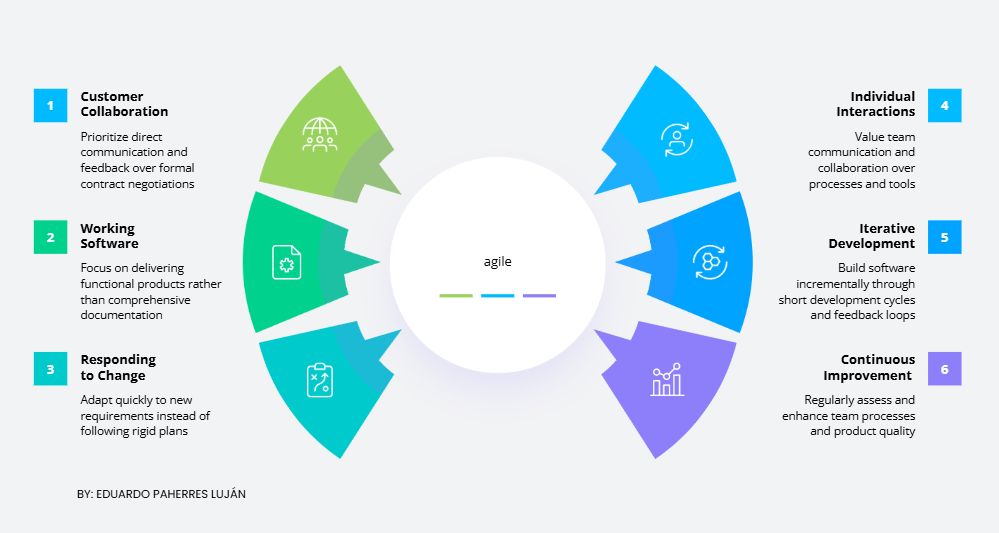
      2. In ERP projects: particularly in SaaS environments like Microsoft Dynamics 365 Business Central, the term process backlog is often overlooked or mistaken for a purely technical to-do list. But when working within an agile framework, the process backlog becomes a strategic tool: not just a list of pending tasks, but a compass that guides the value delivered sprint by sprint.

        What is the process backlog, really?

        In agile terms, the process backlog is the prioritised set of processes, automations, functional adjustments, and improvements that need to be implemented in the ERP to meet business objectives. Unlike the product backlog, which typically focuses on user-facing features, the process backlog centres on the internal flows that sustain operations—from automating month-end close to validating sales orders.

        In Business Central SaaS, this might include:

        • Automating tasks via Job Queue
        • Custom validations on documents
        • Integrations with external systems
        • Bank reconciliation processes
        • Adjustments to MRP logic

        Why is it critical in ERP projects?

        Because processes are the beating heart of any ERP. A system may have sleek interfaces and well-structured data, but if the underlying processes are poorly defined, inefficient, or manual, the real value never reaches the user. The process backlog allows teams to:

        • Prioritise processes based on business impact
        • Avoid technical bottlenecks
        • Align technical development with functional needs
        • Maintain a clear roadmap of what’s being built

        Keeping it agile (not bureaucratic)

        A healthy process backlog doesn’t accumulate like a wishlist. It’s actively managed with agile discipline:

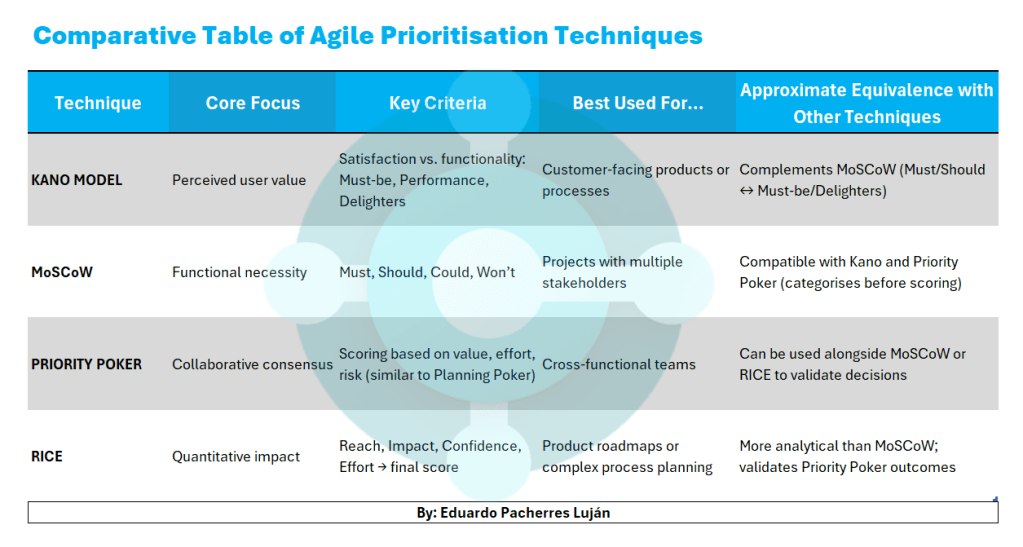
        • Continuous prioritisation: Use techniques like MoSCoW (Must, Should, Could, Won’t) or WSJF (Weighted Shortest Job First) to decide what to tackle first.
        • Regular refinement: Review the backlog each sprint to remove obsolete, duplicated, or low-value items.
        • Shared visibility: Functional and technical teams should work from the same backlog, using clear language and well-defined acceptance criteria.

        Example of a well-defined item:

        “Automate the sending of electronic invoices via SUNAT. Acceptance criteria: must trigger automatically upon posting the invoice, require no manual intervention, and log the status in field X.”

        Best practices for Business Central SaaS

        • Avoid orphaned processes: Every item should have a functional owner who validates its necessity and outcome.
        • Document acceptance criteria: “Automate process” is not enough—define what “done” actually means.
        • Validate with key users: Before closing an item, ensure functional validation. Not everything that “works” technically delivers value.

        Common pitfalls that slow progress

        • Treating the backlog as a repository of ideas without prioritisation.
        • Failing to link items to tangible objectives (e.g. time savings, regulatory compliance).
        • Leaving technical processes unvalidated by functional stakeholders, leading to rework and frustration.
        • Accumulating tasks that are never refined or removed, creating a sense of endless technical debt.

        In closing:

        The process backlog in ERP SaaS projects is not just a task list. It’s a living tool that connects technology with business, processes with value, and technical teams with users. Keeping it prioritised, transparent, and aligned is what turns an ERP into a true solution—not an operational burden.

        Thanks so much for reading my content!

      3. En el día a día de Business Central, muchos errores funcionales no se deben a fallos del sistema, sino a configuraciones olvidadas, hábitos poco óptimos o simples descuidos. Lo curioso es que varios de estos errores pueden evitarse con apenas tres clics… si sabes dónde mirar.

        Aquí te comparto algunos de los más comunes, cómo prevenirlos y qué pantallas revisar para hacerlo fácil y rápido.

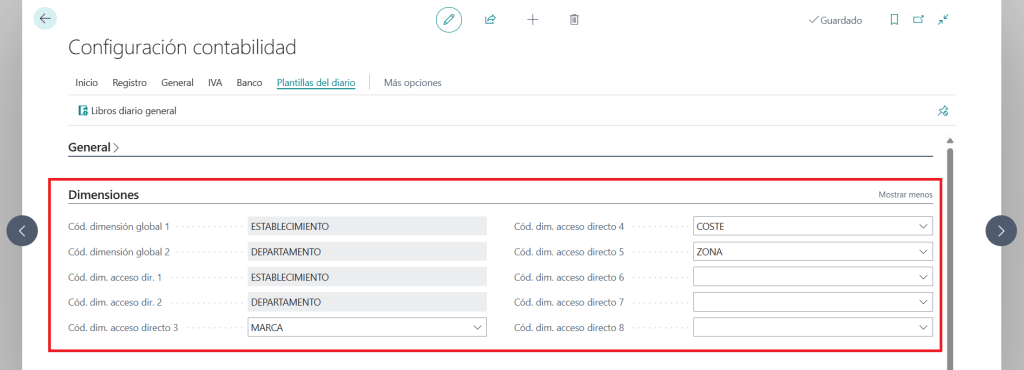
        1. Dimensiones mal asignadas o vacías y no visibles en líneas de documentos de compras y ventas y diarios

        Error: Falta de introducción de los datos para Informes financieros inconsistentes, análisis por centro de coste incompleto.

        Solución 1: Configurar las dimensiones en la configuración de contabilidad -> Dimensiones

        Solución 2: Trabajar las combinaciones de dimensiones obligatorias.

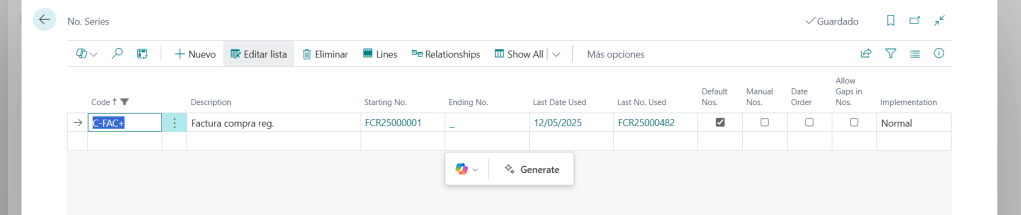
        2. Documentos sin número de serie asignado

        Error: Imposibilidad de registrar ventas o compras por falta de numeración.

        Solución: Revisar y asignar series de numeración activas (recomendación configurarlas automáticas).

        3. Usuarios sin permisos adecuados

        Error: Mensajes como “No tiene permisos para modificar esta tabla”.

        Solución: Asignar conjuntos de permisos predefinidos o grabar tareas.

        Clics clave:

        1. Abrir ficha de usuario
        2. Asignar conjunto de permisos estándar (ej. D365 ACC. PAYABLE)
        3. O grabar tareas específicas para generar permisos personalizados

        4. Errores en inventario por falta de configuración de unidades

        Error: Cálculos erróneos en pedidos, precios o conversiones.

        Solución: Definir correctamente las unidades de medida y factores de conversión.

        Clics clave:

        1. Abrir ficha del producto
        2. Revisar unidades base y alternativas
        3. Definir factores de conversión entre unidades

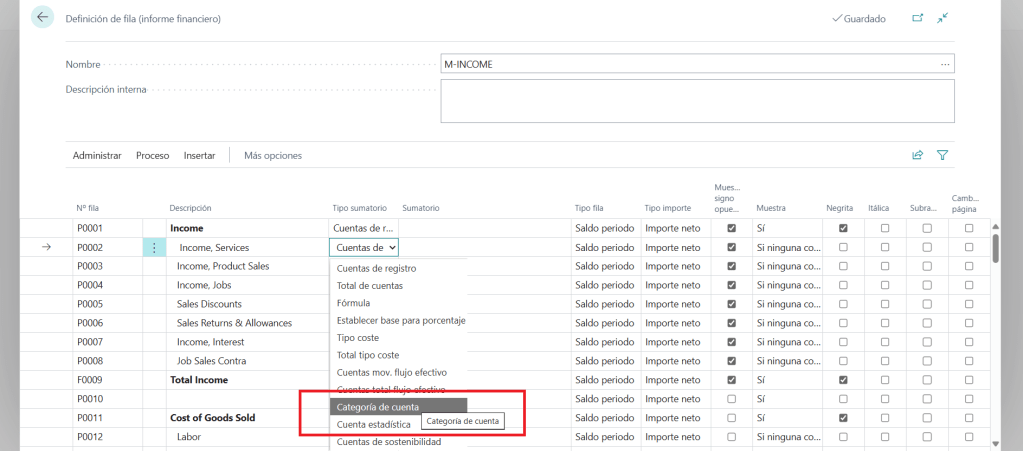
        5. Informes financieros incompletos por cuentas sin categoría

        Error: Estados financieros que no agrupan correctamente ingresos, gastos, activos.

        Solución: Asignar categorías contables a todas las cuentas.

        Clics clave:

        1. Abrir “Plan de cuentas”
        2. Filtrar cuentas sin categoría
        3. Asignar categoría contable adecuada

        ¡Muchas gracias por leer mi contenido!
      4. Objetivo funcional

        Permitir la modificación de valores de dimensiones en asientos del libro mayor ya contabilizados, sin alterar el importe, la cuenta contable ni el documento original. Es una herramienta clave para mantener la coherencia analítica y la calidad de los informes financieros.

        Imágenes recomendadas de casos de uso:

        Casos de uso típicos

        • Se contabilizó un asiento con dimensiones erróneas (por ejemplo, centro de coste o proyecto equivocado).
        • Se omitió una dimensión obligatoria en el asiento.
        • Se requiere ajustar la segmentación analítica para informes, sin afectar la contabilidad legal.

        Acceso y navegación

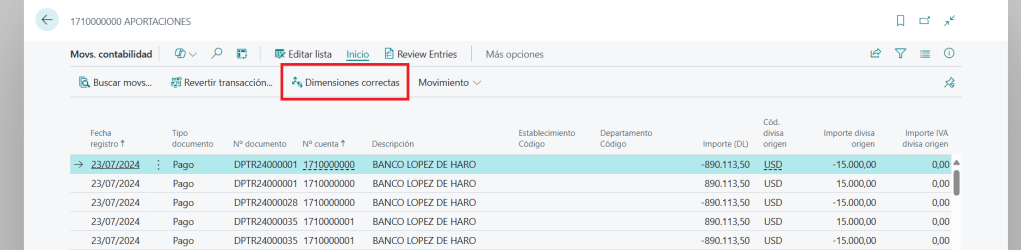
        1. Ir a Asientos del libro mayor (General Ledger Entries, movimientos de contabilidad)
        2. Seleccionar el asiento que se desea corregir
        3. En la cinta de opciones, elegir Corregir dimensiones (Correct Dimensions)
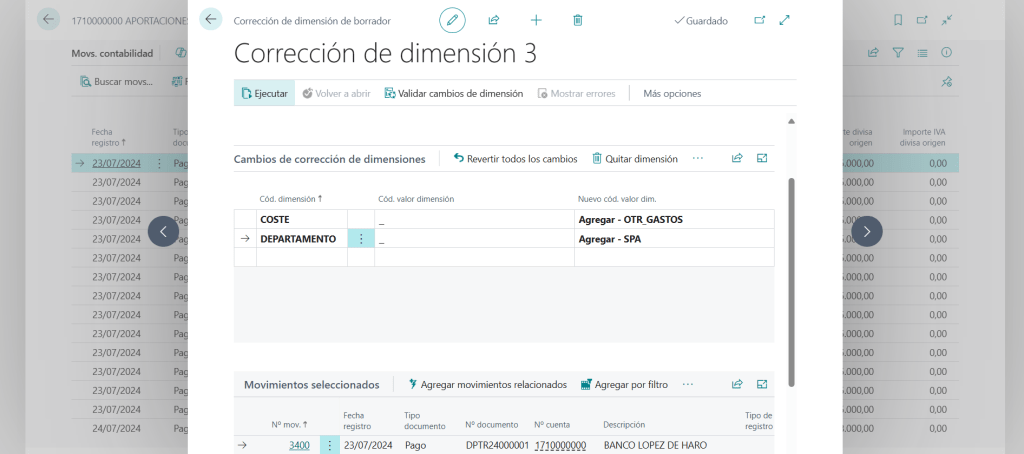
        4. Se abre una página con los valores actuales y la posibilidad de proponer nuevos
        5. Confirmar la corrección → se genera una entrada de corrección con trazabilidad

        Seguridad y permisos

        • Solo usuarios con permisos adecuados pueden realizar correcciones.
        • Las correcciones se registran como entradas separadas, visibles en el historial.
        • No se permite modificar asientos bloqueados por auditoría o cierre fiscal.

        Para terminar:

        • Validar en entorno de pruebas antes de aplicar en producción.
        • Documentar las correcciones en políticas internas de control contable.
        • Coordinar con el equipo financiero para asegurar consistencia en informes.
        • Usar filtros precisos para evitar modificar asientos no deseados.

        ¡Muchas gracias por leer mi contenido!
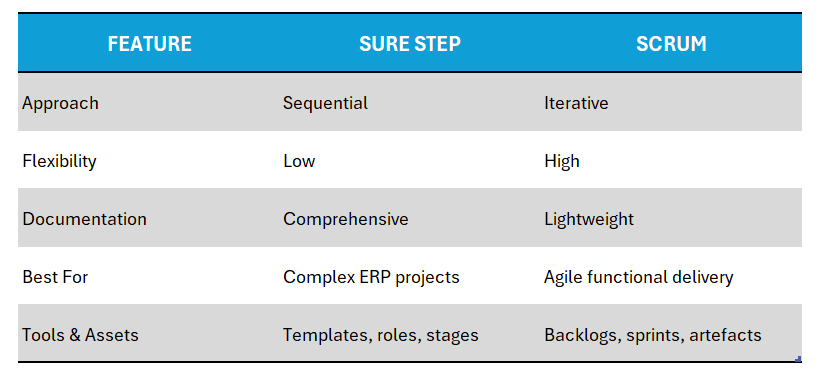
      5. In the world of ERP consultancy, selecting the right project methodology can be the difference between a seamless implementation and one riddled with scope creep and delays. Whether you’re working with structured approaches such as Sure Step, or agile frameworks like Scrum, each methodology offers its own advantages and challenges.

        What is Sure Step?

        Sure Step is Microsoft’s official methodology designed for implementing Dynamics 365 solutions, including Business Central. It follows a structured and sequential approach, making it particularly suitable for projects with significant functional complexity or contractual requirements.

        Core Phases:

        • Diagnostic
        • Analysis
        • Design
        • Development
        • Deployment
        • Operations

        Microsoft Learn content: Choose a methodology for your Dynamics 365 project – Dynamics 365 | Microsoft Learn:

        What is Scrum?

        Scrum is an agile framework that facilitates incremental delivery through short development cycles known as sprints. It’s ideal for projects with evolving requirements, promoting high collaboration and continuous feedback across teams.

        Key Components:

        • Defined roles (Scrum Master, Product Owner, Developers)
        • Ceremonies (Daily Scrum, Sprint Planning, Review, Retrospective)
        • Artefacts (Product Backlog, Sprint Backlog, Increment)

        What is Scrum? | Scrum.org

        Sure Step vs Scrum: A Comparative Overview

        Can They Coexist?

        Absolutely. Many Microsoft partners choose a hybrid approach, leveraging Sure Step for governance and planning, while using Scrum to manage functional development and user stories. This blended methodology provides:

        • Better control over scope and budget
        • Faster, adaptive delivery
        • Stronger engagement with stakeholders

        In closing:

        There’s no one-size-fits-all solution. The key is to align the methodology with the project’s nature, team dynamics, and client expectations. When working with Dynamics 365, consider using Sure Step as a foundational framework complemented by the agility of Scrum for execution.

        Thanks so much for reading my content!

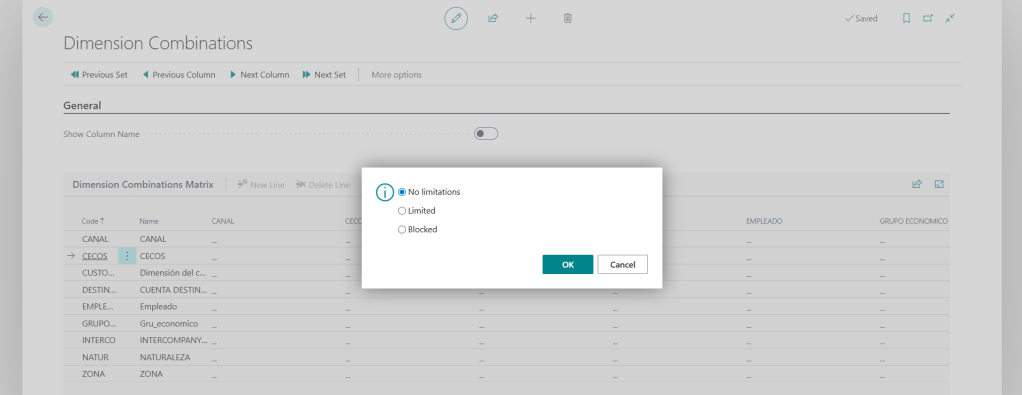
      6. Dimension combinations allow organisations to define rules governing which pairs of dimensions may be used together in documents and ledger entries. These rules help maintain data integrity and ensure consistency in financial reporting.

        You can configure combinations as:

        Allowed – freely usable together
        Limited – only specific value pairings permitted
        Blocked – never permitted concurrently
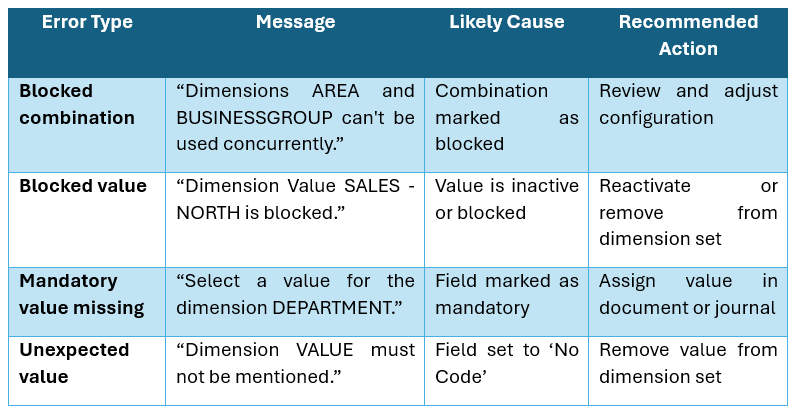
        Configuration page: Dimension Combinations 🔗 Functional guide from Trunorth Dynamics

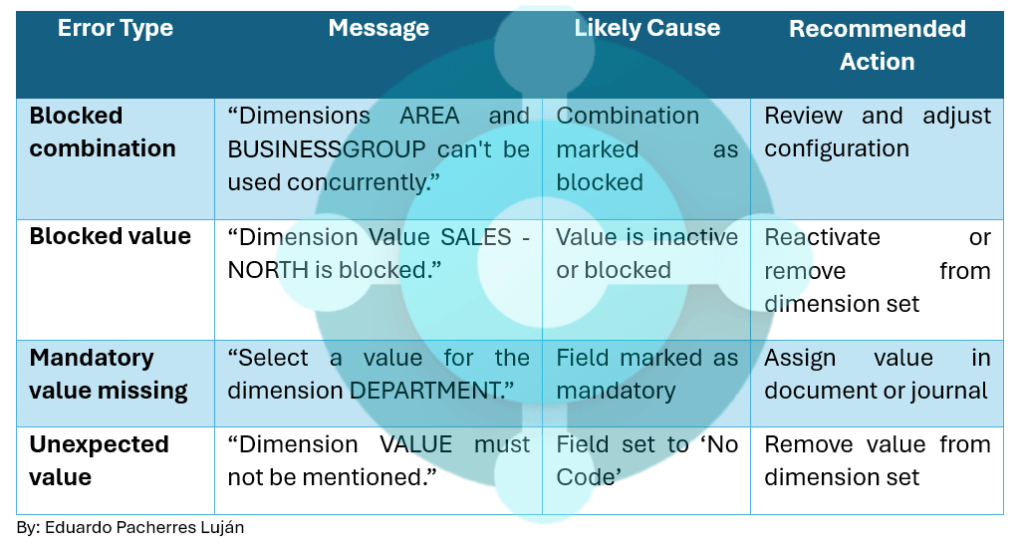
        Common Errors and Typical Messages

        Functional Solutions Within the ERP

        1. Correct Dimensions on Posted Entries

          • Navigate to General Ledger Entries → Action: Correct Dimensions
          • Filter by entry number, dimension, or date
          • Validate before applying changes to avoid inconsistencies

          Microsoft Learn: Solucionar problemas y corregir dimensiones – Business Central | Aprendizaje de Microsoft

          2. Prevent Errors in Unposted Documents

            • Review open documents with blocked combinations
            • Adjust or remove conflicting dimension lines
            • Use the Dimension Combinations page to refine rules

            3. Validate Before Posting

            • Use the Validate Dimension Combinations action in journals
            • Catch issues before they affect the general ledger

              In closing:

              • Block only when necessary: avoid over restricting combinations that may be valid in certain contexts
              • Keep dimensions clean: remove obsolete or duplicate values
              • Test in sandbox: assess impact before enforcing rules in production
              • Document your logic: ensure finance and functional teams understand the rationale behind restrictions

              Thanks so much for reading my content!

            1. La funcionalidad de Auto completado de datos con Copilot permite que el ERP sugiera automáticamente valores en campos vacíos al crear o editar registros. Estas sugerencias se basan en:

              • Datos recientes o frecuentes del usuario
              • Opciones disponibles en listas desplegables
              • Inteligencia artificial contextual
              • Datos públicos (en próximas actualizaciones)

              ¿Dónde se aplica?

              Auto completado está disponible en múltiples páginas funcionales:

              • Diarios contables (general, pagos, compras)
              • Órdenes de compra y venta
              • Fichas de cliente y proveedor
              • Fichas de producto
              • Documentos personalizados

              Documentación oficial de Microsoft: Rellenar automáticamente campos con Copilot (versión preliminar) – Business Central | Microsoft Learn

              Beneficios funcionales para el usuario

              ¿Cómo se activa?

              1. Ve a Mi configuración → Activa Copilot.
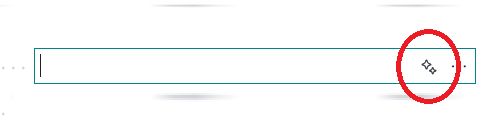
              2. En cada página compatible, busca el ícono ✨ en campos vacíos.
              3. Haz clic para aceptar, descartar o modificar la sugerencia.

              Para terminar:

              • Las sugerencias no se guardan automáticamente: el usuario siempre tiene el control.
              • Si otro proceso guarda un valor en el mismo campo, la sugerencia se descarta.
              • En campos con múltiples opciones, Copilot puede mostrar una lista priorizada.

              ¡Muchas gracias por leer mi contenido!

            2. La Wave 2 de Microsoft Dynamics 365 Business Central 2025 y sus mejoras técnicas: soluciones funcionales concretas que impactan directamente en la experiencia del usuario, la eficiencia operativa y la toma de decisiones.

              A continuación, te presento las funcionalidades más destacadas que realmente marcan la diferencia para consultores, líderes de proyecto y usuarios funcionales.

              1. Copilot funcional con Rellenar automáticamente (autofill) mejorado

              Ahora Copilot no solo sugiere textos: rellena campos automáticamente en procesos clave como órdenes de compra, diarios de sostenibilidad y análisis financiero. habilitando esta opción conseguirás datos sugeridos:

              2. Subcontratación en procesos de producción

              Se habilita la gestión de subcontratistas directamente en los procesos productivos, permitiendo controlar operaciones externas sin perder trazabilidad.

              3. Gestión de sostenibilidad Scope 3

              Business Central permite capturar datos de emisiones indirectas (Scope 3) en procesos de compra, ensamblaje y manufactura. Esto facilita el cumplimiento de normativas ESG.

              4. E-Documents para transferencias y envíos

              Se amplía el uso de documentos electrónicos a tipos como transfer shipment, mejorando la automatización y el cumplimiento fiscal.

              Vínculo oficial de Microsoft: Utilizar documentos electrónicos para el envío y la transferencia Tipos de documentos de envío | Microsoft Learn

              5. Integración avanzada con Shopify

              Ahora puedes definir precios por mercado, asignar vendedores por ubicación y sincronizar datos B2B con mayor precisión.

              Vínculo oficial de Microsoft: Configurar impuestos para la conexión de Shopify – Business Central | Microsoft Learn

              6. Cálculo de impuestos especiales (excise taxes)

              Se incorpora el cálculo automático de impuestos especiales en procesos de compra y venta, adaptándose a normativas locales.

              Vínculo oficial de Microsoft: Calcular los impuestos especiales | Microsoft Learn

              7. Agente de órdenes de venta con IA

              El nuevo Sales Order Agent automatiza la captura de pedidos desde correos electrónicos, reduciendo errores y acelerando el proceso comercial.

              Vínculo oficial de Microsoft: Get started with the Sales Order Agent for Dynamics 365 Business Central

              Para terminar:

              • Son funcionales, no solo técnicas.
              • Resuelven problemas reales del día a día.
              • Empoderan al usuario sin depender del equipo técnico.
              • Alinean tecnología con propósito de negocio.

              ¡Muchas gracias por leer mi contenido!
            3. Los proyectos ERP mueven estructuras, desafían rutinas y exigen transformación profunda. Sin embargo, mientras los equipos enfrentan entregables, cronogramas y migraciones, hay un factor igual de crítico que suele pasar desapercibido: el bienestar emocional.

              Cuando este no se gestiona, el talento se desgasta, la motivación se diluye y la implementación pierde impulso. Liderar un equipo funcional no solo implica coordinar tareas: implica cuidar el estado emocional de quienes hacen posible el cambio.

              ¿Por qué se desgasta el talento en proyectos ERP?

              • Sobrecarga operativa: los equipos deben mantener el negocio funcionando mientras adoptan nuevos procesos.
              • Cambios sin preparación emocional: nuevas formas de trabajar pueden generar ansiedad si no se acompañan con claridad y propósito.
              • Expectativas contradictorias: se exige innovación sin ofrecer tiempo real para la adaptación.
              • Falta de reconocimiento funcional: muchas veces el esfuerzo no técnico se invisibiliza.

              Este desgaste no siempre se nota con indicadores de productividad. Aparece en silencios, en bloqueos, en decisiones postergadas. En una energía que se va consumiendo poco a poco.

              ¿Qué puede hacer el liderazgo funcional?

              1. Reconocer la dimensión emocional del proyecto

              Más allá de las tareas y los KPIs, hay una curva emocional que debe ser gestionada: incertidumbre, resistencia, cansancio, aprendizaje, satisfacción.

              2. Crear espacios de escucha activa

              Reuniones no solo para informar, sino para permitir que el equipo exprese preocupaciones, dudas y propuestas.

              3. Transmitir propósito

              Cada integrante del equipo debe saber para qué se está haciendo el proyecto. El propósito conecta, da sentido y protege del agotamiento.

              4. Liderar con ritmo sostenible

              No se trata de apurar el cambio, sino de sostenerlo. Un ritmo humano permite avanzar sin dejar al equipo atrás.

              5. Celebrar logros funcionales

              Valida el trabajo que no se ve: definiciones de procesos, validaciones, pruebas funcionales, sesiones de formación, presentaciones. Cada paso es un logro.

              Comparto enlaces recomendados:

              Cómo el liderazgo auténtico previene el agotamiento entre los líderes en ascenso

              Liderar más allá del agotamiento: cómo los líderes emergentes pueden construir equipos sostenibles en un mundo fatigado

              Para terminar:

              Un equipo motivado no se consigue con discursos, se construye con prácticas. El liderazgo funcional emocionalmente inteligente no es un lujo, es una capacidad estratégica que determina el verdadero éxito de un ERP.

              La dirección funcional no solo conecta negocio y tecnología… conecta personas con propósito.

              ¡Muchas gracias por leer mi contenido!
            EPL – Consultoría y Dirección – ERP MD365BC

            Transformando procesos con visión funcional, formación y liderazgo estratégico

            Saltar al contenido ↓