
Uno de los errores más comunes en Business Central es que los precios no se aplican correctamente al seleccionar un artículo en un pedido de venta o compra. ¿La causa? Una configuración incompleta o una lista de precios que no está activa. En este post revisaremos el paso a paso.
Issue: el precio no aparece o no coincide con lo esperado
Caso: El usuario selecciona un cliente y un artículo, pero el precio unitario no refleja la tarifa acordada. ¿Posibles fallas?
Premisa 1: no hay una lista de precios activa para ese cliente o artículo
¿Dónde revisar?
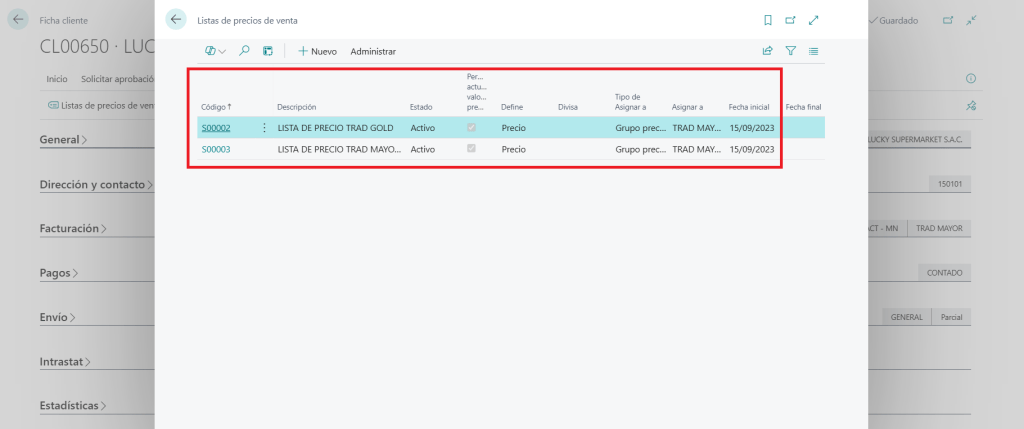
- Ve a la ficha del cliente.
- Haz clic en “Listas de precios de venta”.
- Verifica si hay alguna lista activa que incluya el artículo en cuestión.
Premisa 2: la lista de precios está en estado “Borrador” o “Inactiva”
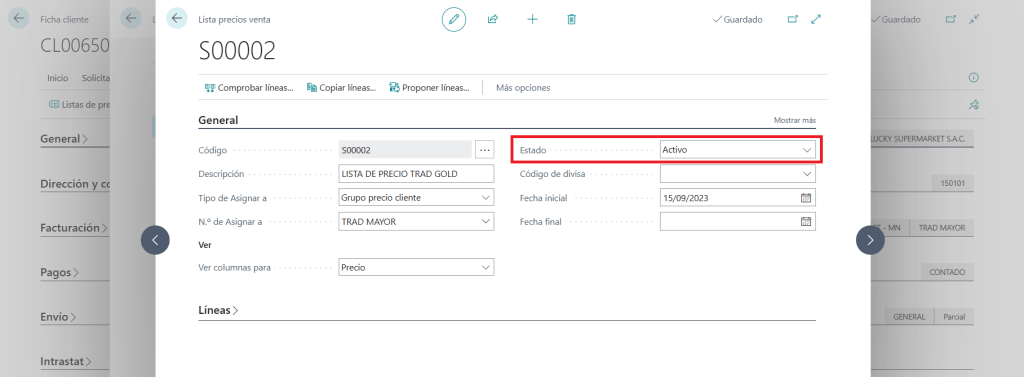
Solo las listas en estado “Activo” se aplican automáticamente.
¿Cómo activarla?
- Abre la lista de precios desde el cliente o desde la página “Listas de precios de venta”.
- Cambia el campo “Estado” a “Activo”.
Premisa 3: la fecha del documento está fuera del rango de vigencia
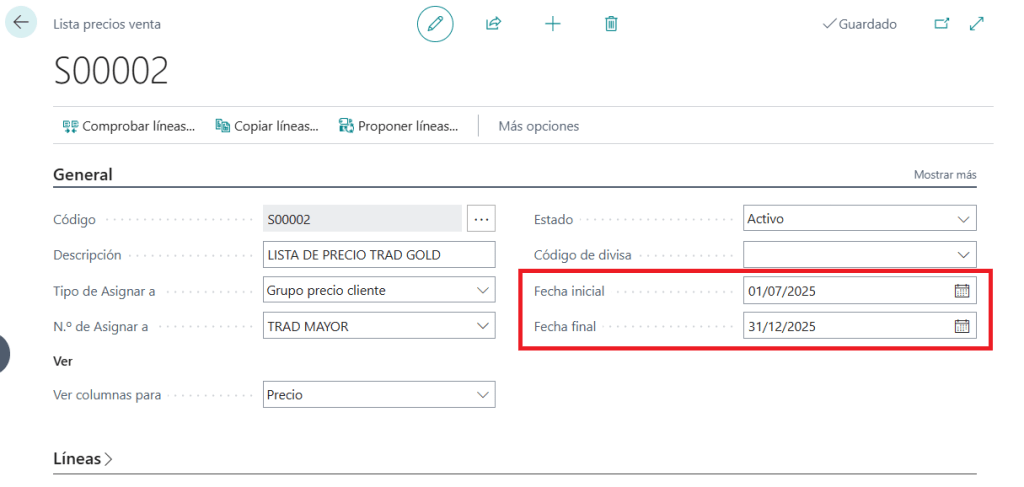
Las listas de precios tienen campos de fecha de inicio y fecha de fin. Si el pedido está fuera de ese rango, el precio no se aplica.
Solución:
- Ajusta la fecha del documento o modifica la vigencia de la lista.
Premisa 4: el artículo no está incluido en la lista de precios
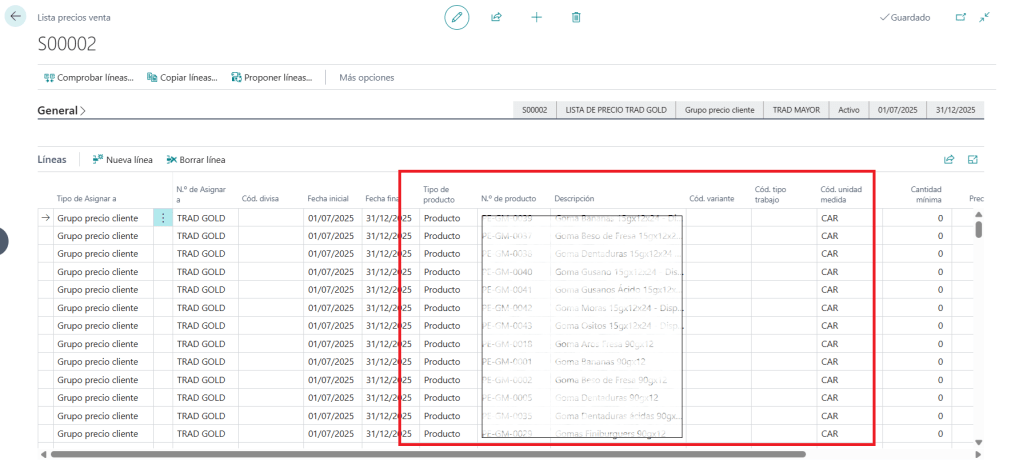
Aunque la lista esté activa, si el artículo no está en las líneas, no se aplicará ningún precio.
¿Cómo agregarlo?
- Usa la acción “Proponer líneas” para añadir artículos automáticamente.
- O bien, agrégalo manualmente desde la lista.
✅ Checklist rápida para revisar precios:
Antes de modificar el precio manualmente, asegúrate de:
✔ El cliente tiene una lista de precios activa.
✔ El artículo está incluido en la lista.
✔ La fecha del documento está dentro del rango.
✔ La lista está en estado “Activo”.
Puedes consultar la documentación completa en Microsoft Learn sobre precios y descuentos, donde se explica cómo configurar listas de precios, descuentos por línea y condiciones especiales en el siguiente enlace: Configurar precios y descuentos – Business Central | Microsoft Learn
Para terminar:
La nueva experiencia de precios en Business Central es más flexible, pero también requiere atención a los detalles. Como consultores, debemos ayudar a los usuarios a entender cómo se aplican los precios para evitar errores y mejorar la eficiencia.
¿Te ha pasado este escenario en algún proyecto? ¡Cuéntamelo y lo analizamos juntos!

Deja un comentario